Сменился номер телефона в госуслугах
Содержание:
- Изменение личных сведений
- Как изменить пароль в личном кабинете с телефона
- Как сменить код доступа в Мобильном приложении
- Как подобрать надежный пароль для Госуслуг
- Восстановление по телефону или с почтой
- Как восстановить пароль на сайте Госуслуги, если изменился номер телефона или утерян доступ к почте
- Другие способы
- Как изменить номер телефона в Госуслугах: пошаговая инструкция, какие могут возникнуть трудности
- Также интересно
- Основные способы восстановления логина и пароля к Госуслугам
Изменение личных сведений
Вначале рассмотрим, как изменить личные данные в Госуслугах. Это наиболее сложная процедура, так как все правки контролируются сервисом и вносятся в профиль только после проверки в уполномоченных органах.
На странице клиента персональные сведения расположены в верхнем левом блоке, который называется «Основная информация». Он включает:
- ФИО;
- пол;
- дату и место рождения;
- реквизиты паспорта или другого удостоверяющего документа;
- СНИЛС.
Процесс правки записей в блоке не представляет труда. Нужно нажать ссылку «Редактировать» и в открывшемся окне поменять данные в соответствующих полях.
После редактирования нажать кнопку «Сохранить». Запустится процедура сверки обновленных записей с информационной базой МВД и Пенсионного фонда. А это значит, что если в этих структурах изменения не зарегистрированы, сервис выдаст ошибку, и профиль пользователя останется неизменным.
Важно! Перед правкой личной информации на портале необходимо получить новый удостоверяющий документ и/или пенсионный страховой номер. В противном случае корректировки зафиксированы не будут
Так, в случае смены фамилии после замужества, чтобы поменять настройки интерфейса на Госуслугах, необходимо оформить паспорт и СНИЛС с новой фамилией.
Как изменить пароль в личном кабинете с телефона
При отсутствии ПК можно сделать это на смартфоне, достаточно следовать приведенной ниже инструкции:
- Тут все довольно просто, авторизуемся на Госуслугах, заходим в меню и выбираем пункт ЛК.
- Далее, пролистаем вниз до раздела настроек и переходим в него, проделав аналогичные манипуляции для изменения пароля.
- На Госуслугах часто происходит бесконечная загрузка страниц при просмотре сайта с телефона. Если вы видите на экране такую картину, воспользуйтесь другим способом.
- Если вам не удается попасть на страницу смены пароля в мобильном виде, зайдите в настройки браузера и выберите полную версию. Наглядный пример актуален для интернет-обозревателя Google Chrome, но главное понять, что сделать, а дальше можно разобраться.
После переключения в десктопный вид на Госуслугах, поменять пароль с телефона не составит большого труда. Проделайте процедуру из первого пункта, она идентична действиям при использовании персонального компьютера.
Как сменить код доступа в Мобильном приложении
Одним из преимуществ госуслуг, является возможность использование данного сервиса в мобильном устройстве. Приложение легко установить. Используя его, получать государственные и муниципальные услуги на Едином портале, можно в любом месте и в независимости от времени.
Чтобы войти в ЛК портала госуслуг с помощью телефона, требуется:
- Установить мобильное приложение
- Ввести данные для входа в профиль
- Придумать и запомнить код, который просит ввести система
- Перейти в каталог услуг.
Изменение основного пароля в приложении невозможно, такой функционал не реализован. Если требуется сделать смену пароля, вам следует воспользоваться советом из инструкции выше и зайти через мобильный браузер на Госуслуги.
В целях дополнительной безопасности, а также для удобства пользования приложением, система просит придумать код, который состоит из 4 цифр. При его использовании, нет необходимости вводить постоянный логин и пароль для каждого входа в систему.
Изменить код для входа в лк портала госуслуг на телефоне довольно просто. Для этого требуется:
- Отрыть «Госуслуги».
- Нажать «Войти заново».
- Ввести постоянные данные и совершить повторную авторизацию, используя пароль и логин.
- Теперь можно придумать новый код доступа и поставить его взамен старого.
Изменять код в мобильном приложении можно довольно часто, при условии, что вы сможете воспроизвести пароль и логин для входа.
Пользуясь этими простыми инструкциями, поменять «секретный ключ» на госуслугах будет легко и не займет много времени. Надеюсь наши советы вам помогли.
Время чтения: ~4 минут338
В блоке «Безопасность» нажмите на «Изменить пароль». В открывшейся форме впишите текущий пароль, а ниже укажите новую защитную комбинацию дважды. Она должна отличаться от предыдущей и состоять минимум из 8 символов (английские буквы разного регистра и цифры, один знак пунктуации). Также можно воспользоваться функцией генерации пароля, которая отмечена на скриншоте.
Для подтверждения нажмите кнопку «Изменить». Новые данные применятся к аккаунту автоматически. При повторном входе вам необходимо вводить уже новую защитную комбинацию.
Также в блоке «Безопасность» вы можете воспользоваться функциями добавления контрольного вопроса, включения двухэтапной верификации и входа через ЭЦП.
Ту же процедуру вы можете выполнить на сайте Госуслуги.ру через мобильный браузер на смартфоне. Однако в официальном приложении сервиса данного пункта в настройках аккаунта нет. Вам доступно только восстановление пароль на экране авторизации.
Впишите мобильный телефон или электронную почту, которая привязана к вашему профилю. Нажмите «Продолжить».
Если к ЛК привязан контрольный вопрос, то сайт потребует ввести ответ. То же самое с включенной опцией двухфакторной верификации.
Остается придумать новый пароль и ввести его дважды. Затем нажать «Сохранить». После этого вы будете автоматически авторизованы в личном кабинете.
Также для входа в аккаунт можно использовать электронную подпись. С ее помощью вы авторизуетесь в ЛК, а затем поменяете пароль через настройки по первой инструкции из статьи.
Теперь рассмотрим пошаговую авторизацию:
Подключите носитель с ЭП к компьютеру и нажмите «Готово». Подождите некоторое время, после чего сервис автоматически откроет личный кабинет.
Для корректной работы электронной подписи необходимо установить специальный плагин со страницы https://ds-plugin.gosuslugi.ru/plugin/upload/Index.spr.
Если вам не помогли описанные способы, то придется составлять обращение в службу поддержки Госуслуг. Администрация поможет пользователю в следующих случаях:
- сменился мобильный номер или электронная почта;
- сайт не принимает новую комбинацию, хотя она соответствует требованиям;
- сервис не определяет введенные контактные сведения;
- пользователь сменил паспорт и не может указать серию и номер;
- любые сбои сайта, мобильного приложения и так далее.
Обратиться за помощью вы можете с помощью номеров, указанных на скриншоте.
Расскажите специалисту горячей линии о том, меняли ли вы данные, какие действия предпринимали при восстановлении. После этого специалист примет ряд мер и вернет доступ к учетной записи. Будьте готовы продиктовать паспортные данные по телефону.
Мы разобрались в том, можно ли сменить пароль через настройки личного аккаунта, а также рассмотрели процедуру восстановления доступа. Если вы забыли логин или защитный код, то воспользуйтесь паспортом, ИНН или СНИЛС.
Как подобрать надежный пароль для Госуслуг
Чтобы в учетную запись гражданина, где хранятся сканы его документов и платежные данные, не проникли посторонние, надо подобрать надежный пароль для Госуслуг. Следует сразу исключить такие варианты:
- Имя или фамилию, название города, региона, страны.
- Дату рождения. Это касается как персональной даты рождения, так и аналогичной информации для близких родственников: родителей, детей, сестер и братьев.
- Простой набор букв, цифр. В эту категорию входят комбинации 1111, 2222, 1234, qwerty и тому подобное. Такие пароли подбирают в течение пяти минут.
Оптимальным вариантом для пароля является комбинация прописных и строчных букв и цифр. Также можно использовать специальные символы, к примеру, @. Хорошая комбинация представляет собой разрозненный пароль букв и цифр, из которых невозможно собрать полноценное слово. Использование комбинации имени и даты рождения недопустимо, так как его легко могут подобрать третьи лица.
Новый код доступа необходимо записать в блокноте или сохранить на съемном носителе. Не стоит оставлять его на рабочем столе – его могут перехватить киберпреступники.
Для увеличения уровня безопасности собственной учетной записи можно использовать двухфакторную идентификацию. Можно подключить проверку при помощи кода, который будет высылаться в виде СМС на личный телефон. Это снизит риск проникновения в виртуальный личный кабинет гражданина третьих лиц.
Для полноценной защиты персональных данных также можно обратиться в МФЦ и оформить электронную подпись. Ее рекомендуется использовать как дополнительный механизм верификации пользователя.
- https://gosuslugi-information.ru/kak-smenit-parol-na-gosuslugah
- https://e-megion.ru/gosuslugi/kak-smenit-parol-na-gosuslugah-v-pk-s-telefona-i-izmenit-kod-dostupa-v-prilozhenii
- https://gosuslugid.ru/kak-pomenyat-parol-na-gosuslugah
- https://compfaq.ru/sayti/izmenit-parol-gosuslugah
- https://easyblank.ru/other/kak-pomenyat-parol-na-gosuslugakh/
Восстановление по телефону или с почтой
Для восстановления аккаунта с использованием почты или телефона следует перейти на страницу, указанную выше. Чтобы снова вернуть доступ к своей странице с Госуслугами, потребуется указывать:
- электронную почту или номер активного телефона, что были привязаны к странице при ее создании;
- данные документа для установления личности – СНИЛС, ИНН или паспорта;
- ответ на контрольный вопрос в случае активации такой функции.

Самый простой метод восстановления – с помощью привязанного телефона или почты
Указав всю нужную информацию, через несколько минут на почту или телефон придет секретный код, который следует ввести в соответствующее поле или ссылка для перехода в личный раздел.
При успешном результате выполнения операции через сайт Госуслуги потребуется указать новый пароль – придуманный самостоятельно или сгенерированный системой. В результате должна открыться страница авторизации, куда следует вводить новый пароль и логин.
Рекомендуется при установке нового пароля указывать сложную комбинацию символов, не следует связывать ее с датой своего рождения или именем. Для повышения надежности следует использовать заглавные и строчные буквы – латинские, и цифры. Только при соблюдении таких рекомендаций можно рассчитывать на высокий уровень защиты личных данных.
Как восстановить пароль на сайте Госуслуги, если изменился номер телефона или утерян доступ к почте
Обратиться в техподдержку или посетить центр «Мои документы» вам придется не только по причине того, что не один из вышеперечисленных вариантов не помог, но и при смене номера мобильного и потере данных от электронной почты. Таким образом, при изменении телефона или отсутствии доступа к почтовому ящику вы не сможете совершить процедуру восстановления на портале.
Вам придется посетить один из Центров обслуживания перейдя по соответствующей ссылке и выбрав удобный МФЦ или Пенсионный Фонд, где можно совершить процедуру авторизации с паспортом и СНИЛС, сообщив сотруднику ваш новый номер телефона или почты.
Это сделано для сохранности конфиденциальных данных о гражданах, зарегистрированных на Госуслугах. Согласитесь, что никто не застрахован от утери одного из документов, которыми может воспользоваться злоумышленник и завладеть всей информацией о вас. Введя, к примеру номер вашего ИНН он оказался бы в вашем личном кабинете и совершил за вас любые действия. Именно поэтому на сайте Государственных услуг реализована двухфакторная авторизация.
Резюмируя все вышеизложенное, добавим: на просторах интернета хранится много конфиденциальной информации. Для ее сохранности от мошенников тщательно подбирайте, храните и не передавайте третьим лицам ключи, коды и цифровые комбинации, которые вы указали при регистрации на Госуслугах.
Вам нужно:
- знать номер паспорта, СНИЛС или ИНН;
- иметь доступ к мобильному телефону или адресу электронной, к которым привязан личный кабинет портала (на них придет код восстановления);
- если в личном кабинете был установлен контрольный вопрос для восстановления пароля, помнить ответ на него.
На странице восстановления пароля введите номер мобильного телефона или адрес электронной почты, которые использовались для регистрации личного кабинета.
Введите номер паспорта, СНИЛС или ИНН, перейдя по соответствующей ссылке на следующей странице восстановления пароля.
Если в вашем личном кабинете установлен контрольный вопрос для восстановления пароля, введите ответ на него.
В течение нескольких минут на номер мобильного телефона, привязанного к учетной записи, придет код для восстановления доступа к учетной записи.
Введите его в соответствующее поле.
Так же придумайте новый пароль для входа в личный кабинет, продублировав его два раза. Будьте ответственны, не устанавливайте простые пароли. Воспользовавшись ссылкой «спросите у нас», система сгенерирует для вас сложный пароль, обязательно запомните и запишите его!
Когда код восстановления и новый пароль введены верно, система перенаправит вас на страницу входа в личный кабинет.
Чтобы войти на портал под своей учетной записью, используйте номер телефона/адрес электронной почты и новый пароль. Не забудьте записать его и хранить в надежном месте.
Возникают так же ситуации, когда восстановить пароль по номеру телефона или электронной почте невозможно, система выдает ошибку:
Введите номер документа в соответствующее поле.
Далее система запросит у вас ответ на контрольный вопрос и попросит выбрать способ восстановления доступа: через телефон или электронную почту.
Далее алгоритм восстановления доступа к учетной записи идентичен восстановлению по номеру телефона.
Чтобы злоумышленники не получили доступ к вашей учетной записи, максимально защитите её. Установите более сложный пароль. Ни в коем случае не используйте простые комбинации цифр, даты рождения, легкие слова. Используйте комбинации из заглавных и строчных букв, цифр и специальных символов. Подобрать себе сложный пароль вы можете прямо на сайте Госуслуг. Обязательно запишите пароль и храните его в надежном месте.
Установите двухэтапную авторизацию в настройках своей учетной записи. Каждый раз при входе на ваш мобильный телефон будет приходить сообщение с кодом, который необходимо вводить вместе с логином и паролем при авторизации на портале. Это совсем не сложно и сведет шансы на взлом вашей учетной записи к нулю.
Укажите и подтвердите как можно больше документов и контактов в своем личном кабинете: СНИЛС, ИНН, мобильный телефон, адрес электронной почты. Больше контактов и документов — больше шансов восстановить доступ к учетной записи.
Восстановить пароль
Восстановить пароль на Госуслугах можно на официальном сайте www.gosuslugi.ru, через мобильное приложение или через центры обслуживания клиентов.
Выберите наиболее подходящий для вас способ и воспользуйтесь пошаговой инструкцией по восстановлению утраченного доступа к личному кабинету Госуслуги.
Забыть указанный при регистрации на Госуслугах пароль может каждый пользователь – от этого никто не застрахован. На этот случай разработчики портала предусмотрели несколько способов его восстановления.
Другие способы
Не всегда у пользователя есть возможность поменять идентификационные сведения в онлайн режиме. Утеря телефона и отсутствие доступа к электронной почте станут препятствием к дистанционному изменению данных для авторизации. В этом случае пользователю придется обратиться в Центр обслуживания, где подскажут, как восстановить Личный кабинет в Госуслугах. Адреса центров можно найти на сайте.
Справка. Пользователи Госуслуг получают поддержку круглосуточно без выходных и праздничных дней. Для связи со специалистами портала можно воспользоваться телефоном горячей линии или написать сообщение в техподдержку прямо на сайте.
Круглосуточный телефон:
8 800 100 70 10
С мобильных устройств можно позвонить по номеру:
115
Для отправки электронного сообщения с главной страницы сайта зайти в пункт меню «Поддержка». Здесь можно найти ответы на часто задаваемые вопросы. Чуть ниже расположен раздел «Не нашли ответа на свой вопрос?» Кнопка «Задать вопрос» откроет форму для отправки сообщения.
Как изменить номер телефона в Госуслугах: пошаговая инструкция, какие могут возникнуть трудности
Кратко опишите в форме вашу проблему, юрист БЕСПЛАТНО подготовит ответ и перезвонит в течение 5 минут! Решим любой вопрос!
На портале Госуслуг в личном кабинете содержится вся информация о пользователе.
Сюда относятся как сведения из документов (паспорт, СНИЛС, ИНН), так и контактные данные (адрес, номер телефона и т.д.).
Смена сведений из документов подтверждается в государственных органах или МФЦ, но контактные данные можно изменить самостоятельно.
Пошаговая инструкция, как можно сменить номер мобильного телефона в Госуслугах
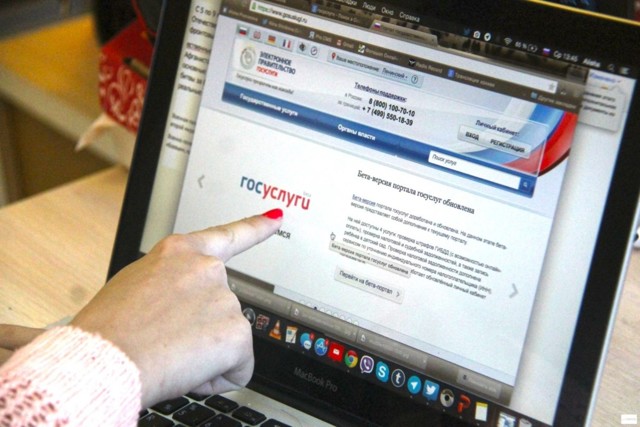 Для прохождения процедуры не нужны дополнительные сведения и документы
С течением времени контактные данные пользователя портала Госуслуг могут изменяться, например номер телефона или потребуется сменить пароль. При смене номера телефона следует не только оповестить родных и близких, но и изменить данные в используемых онлайн-сервисах и мобильных приложениях. Что для этого нужно? Как изменить номер телефона на портале Госуслуг? Для чего это нужно? В какие сроки это сделать?
Для того, чтобы сменить номер контактного телефона, не требуется представления каких-либо документов. Сделать это можно достаточно быстро и легко. Для этого необходимо придерживаться следующей инструкции.
Шаг 1
- Зайдите на официальный портал государственных услуг.
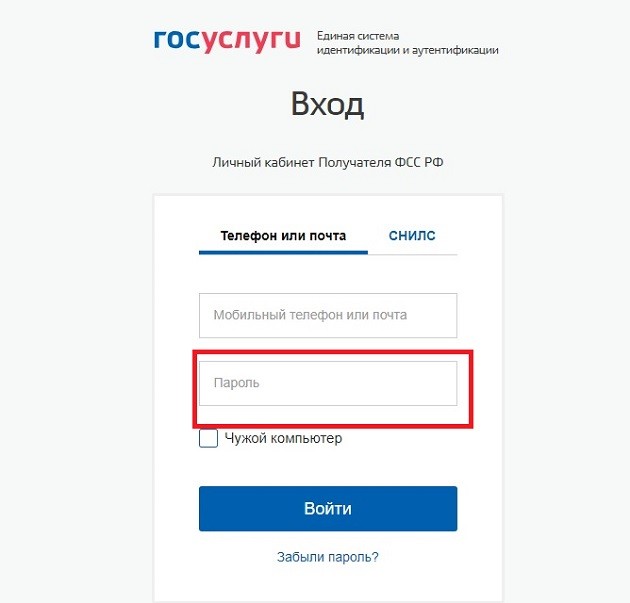
- Авторизуйтесь на сервисе.
- Для входа в учетную запись необходимы следующие сведения:
- мобильный телефон/адрес электронной почты/СНИЛС;
- пароль.
Шаг 2
Зайдите в личный кабинет учетной записи. Для этого в правом верхнем углу рядом с фамилией и инициалами нажмите на стрелочку вниз.
- Выберите раздел «Личный кабинет».
В личном кабинете учетной записи выберите подраздел «Мои данные и контакты».

Шаг 4
Спуститесь вниз по веб-странице до пункта «Контактная информация». В этом пункте выберите строку «Мобильный телефон».

Шаг 5
Корректировка производится в самом блоке. Щелкните мышкой дважды на предыдущий номер мобильного телефона и введите новый. Нажмите на кнопку «Сохранить».

На новый номер мобильного телефона придет СМС-сообщение, содержащее код подтверждения. Необходимо будет ввести полученное кодовое значение в строку, которая появится в настройках профиля. Срок действия кода ограничивается 5 минутами.
Корректировка номера мобильного телефона в системе необходима для того, чтобы пользователь имел возможность получать смс-подтверждения при двухэтапной проверке входа.
Последняя предполагает введение основного пароля аккаунта, а затем введение кодового значения, присланного на мобильный номер.
Также номер мобильного телефона требуется для отправки уведомлений о проводимых действиях на портале (при их подключении).
 Номер телефона необходим для входа в портал
Установленных сроков для того, чтобы поменять контактную информацию в личном кабинете, нет. Однако в интересах пользователя не затягивать с этой операцией.
Количество корректировок контактной информации на портале Госуслуг РФ не ограничено. Порядок выполнения такой процедуры достаточно простой и не требует дополнительных вмешательств контролирующих органов.
Стоит также отметить, что один мобильный номер может быть привязан только к одной учетной записи на портале. Сделано это с целью защиты личных данных пользователей.
Какие могут возникнуть трудности
 За помощью также можно обратиться к сотрудникам МФЦ
Если у пользователя подключена двухэтапная проверка входа, которая привязана к предыдущему мобильному номеру с отсутствующим доступом, то чтобы войти в личный кабинет интернет-портала Госуслуги потребуется обращаться в государственные ведомства или МФЦ. Уполномоченные сотрудники восстановят доступ к личному кабинету.
Если ошибка при смене номера всплывает из-за технических работ или сбоев на сайте, то рекомендуется повторить попытку позднее. Как правило, сервис наиболее загружен в рабочее время, в утренние и вечерние часы можно без проблем выполнить любую операцию.
Ещё вариант, можно позвонить на горячую линию портала Госуслуг
При возникновении трудностей рекомендуется обращаться по номеру горячей линии портала Госуслуги.
Несомненно, портал Госуслуг является одним из востребованных интернет-сервисов, который позволяет взаимодействовать с различными государственными структурами.
Поэтому при изменении мобильного номера, рекомендуется не откладывать корректировку контактных данных учетной записи в личном кабинете.
Своевременное внесение достоверной и актуальной информации на портал является залогом качественного и быстрого оказания услуги.
Также интересно
Что дает звание заслуженныйКак живут в дубаеЧто такое нормальная продолжительность рабочего времениЧто сказать доктору чтобы дал больничныйКак аннулировать доверенностьЧто такое паспорт иностранного гражданина
Поделитесь своим мнением о статье.
Ещё никто не оставил комментария, вы будете первым.
- https://womanlaw.ru/trudovye-pravootnosheniya/kak-na-portale-gosuslug-izmenit-adres-elektronnoj-pochty
- https://sprechen.ru/info/kak-pomenjat-jelektronnuju-pochtu-na-gosuslugah/
- https://kalibr20.ru/urkons/kak-izmenit-adres-jelektronnoj-pochty-v-gosuslugah/
- https://yurist21.ru/kak-izmenit-elektronnuyu-pochtu-v-gosuslugah.html
Основные способы восстановления логина и пароля к Госуслугам
Восстановить доступ на Госуслуги возможно, используя телефон, почту или документы: СНИЛС, паспорт РФ, ИНН, а так же лично обратиться в многофункциональные центры (МФЦ или ПФР).
Прежде, чем подробно описать каждый из вариантов, необходимо знать, к какому уровню относится ваша учетная запись:
- Упрощенная. При регистрации используются контактный телефон или e-mail. Дополнительные сведения: фамилия и имя. Сведения иных документов не указываются. Предназначен для получения справочной информации.
- Стандартная. Требуется внести сведения страхового свидетельства, серию и номер паспорта, по которым осуществляется подтверждение личности в МВД РФ и Пенсионным фонде РФ. Перечень услуг, которые можно получить на сайте, ограничен.
- Подтвержденная. Открыты возможности для оформления любой услуги.
Уровень учетной записи является решающим фактором, и определяет способ по которому можно восстановить доступ к аккаунту. Упрощенная – возможно восстановление только по номеру телефона или эл. почте. К стандартной и подтвержденной можно возобновить доступ к профилю, используя любой, существующий вариант. Выберите наиболее подходящий для вас:
По номеру телефона или электронной почте
Одно из важных средств защиты себя и вашего аккаунта от злоумышленников, это создание сложного пароля. Не следует использовать год, месяц и число рождения свою или близких родственников, начальные буквы имени или фамилии, простой набор цифр в прямом или обратном порядке.
Для качественной защиты следует составлять безопасную комбинацию, состоящую из 8 и более прописных или строчных латинских букв, цифр, а так же знаков пунктуации. Можно воспользоваться готовыми примерами, созданных с помощью программ.
Хорошим дополнением для сохранности своих данных является включение двухэтапной проверки входа. При авторизации приходит смс — сообщение с кодом подтверждения, который вводится в специальное поле. Для возобновления входа профиль можно воспользоваться услугой «Задать контрольный вопрос». Дополнительные настройки безопасности можно подключить в разделе «Настройки учетной записи».
По СНИЛС
- Заводим логин, далее «Я не знаю пароль»
- Нажимаем на восстановление через «СНИЛС»
- Ставим галочку «Я не робот». Данное действие требуется для защиты портала от спама.
- В появившемся окне набираем код из смс или почты, он придет в течение 5 минут.
- Придумываем новый пароль
Если вернуть доступ к учетной записи по СНИЛС не получается, то возможны другие варианты возобновления доступа к госуслугам: по паспорту, ИНН или лично обратиться в центры обслуживания МФЦ.
По паспорту
- Выберите «Я не знаю пароль»
- Укажите на восстановление через «Паспорт гражданина РФ»
- Ставим галочку «Я не робот», для защиты портала от спама.
- Пишем в поле код из смс или почты.
- Генерируем новый пароль
По ИНН
- Для входа переходим в личный кабинет и указываем «Я не знаю пароль»
- Выбираете восстановление через «ИНН»
- Нажимаете галочку «Я не робот». Процедура требуется для защиты портала от спама.
- Вводим код из смс или e-mail.
- Введите новый пароль.
Личное обращение в МФЦ
Первые четыре варианта, не требуют много усилий, занимают достаточно мало времени. Если в результате всех использованных манипуляций, авторизоваться не получилось, следует обратиться в любой филиал Многофункционального центра «Мои документы». Узнать адрес центра «Мои документы» можно на странице сайта госуслуг при входе в личный кабинет («Центр обслуживания»), а так же на официальном сайте МФЦ по вашему месту жительства. Специалисты помогут в решении проблемы.
При обращении возьмите с собой: паспорт для идентификации, страховое свидетельство и мобильное устройство. Установив личность заявителя, специалист, с помощью специальной программы, возобновит вход в профиль за считанные минуты. Комбинация из цифр, букв или знаков для первого входа придет на мобильное устройство, которую необходимо будет поменять на постоянный пароль.