Оплата жкх в сбербанке: все способы, комиссия, частые вопросы
Содержание:
- Проверка долгов за ЖКХ оффлайн
- Через интернет
- Популярные вопросы
- Как подключить Сбербанк Онлайн?
- Автоматический платеж
- Преимущества и недостатки
- О подключении Интернет-банка
- Инструкция по оплате ЖКХ через Сбербанк Онлайн
- Услуга автоплатежа и создание шаблона
- Оплата квартплаты через Сбербанк Онлайн: способы
- Оплата с вкладов Сбербанка
- Расшифровка квитанции за коммунальные услуги ЕПД в 2019 году
- Оплата ЖКХ: пошаговая инструкция
- Как платить за квартиру в Сбербанк Онлайн
- Оплата ЖКХ в Сбербанке — просто и удобно
- Что сначала
Проверка долгов за ЖКХ оффлайн
Помимо дистанционного определения наличия непогашенных обязательств по квартплате, есть также немало оффлайн способов. Более подробно каждый из них описан ниже по тексту.
Проверить задолженность по ЖКХ личным посещением расчетного центра УК
При выборе такого варианта план действий будет следующий:
- Сбор необходимых документов (паспорт, квитанция за прошлые периоды).
- Сотрудники расчетного центра произведут проверку по лицевому счету и озвучат результаты.
Основные плюсы такого варианта:
- быстрое представление данных,
- при отсутствии квитанции проверку можно сделать по ФИО или адресу проживания собственника.
Основным минусом является трата времени на посещение расчетного центра и возможные очереди.
Звонок по телефону в офис УК
Чтобы никуда не ходить можно позвонить в УК . Порядок действий:
- Взять квитанцию и посмотреть в ней номер телефона.
- Позвонить в УК или поставщику коммунальных ресурсов и запросить интересующую информацию.
- Записать полученные сведения.
СПРАВКА. Чтобы ускорить процесс можно позвонить сразу в бухгалтерию. Следует иметь в виду, что иногда оператор запрашивает дополнительные сведения (ФИО собственника, точный адрес квартиры).
Как узнать задолженность по ЖКХ по лицевому счету в почтовом отделении
Для проверки состояния задолженности по квартплате можно обратиться в одно из отделений Почты России. Для получения сведений потребуется:
- лицевой счет,
- точный адрес квартиры.
Основное преимущество такого варианта — быстрое представление запрашиваемой информации.
К минусам можно отнести отсутствие поблизости почтовых отделений и очереди.
Платежный терминал или банкомат
Еще один удобный способ быстрого определения долгов за квартплату выступает банкомат или платежный терминал. Порядок действий:
- Нахождение ближайшего банкомата.
- Выбор соответствующей опции (например, в банкомата Сбербанка это «Платежи и переводы».
- Далее нужно действовать в соответствии с подсказками системы.
Для получения информации по долгам через банкомат потребуется лицевой счет.
На кассе банка
Чтобы проверить наличие задолженности через кассу банка нужно:
- найти ближайшее банковское отделение,
- сообщить оператору номер лицевого счета,
- получить актуальные данные.
Через интернет
Пользователи интернета за ЖКХ могут заплатить через сервис Сбербанк Онлайн. Но это возможно, только если человек является клиентом этого банка, у него имеется соответствующая карта, имеющая положительный баланс, и, наконец, пользователь подключил , через которую осуществляется информирование посредством получения СМС.
Пошаговый алгоритм действий по оплате будет следующим:
- Необходимо авторизоваться в системе, указав свои логин и пароль.
- Найти раздел «Платежи и операции», затем – «ЖКХ», затем – конкретный платеж, например, электроэнергия.
- Из выпавшего списка выбрать соответствующего поставщика услуг (в данном случае – света).
- Далее указывают номер карты, сумму оплаты и нажимают на кнопку «Продолжить».
- Проверив все данные, операцию подтверждают, указав пароль из полученного сообщения.
Популярные вопросы
Ответы на вопросы по коммунальным платежам, которые задают наиболее часто.
Какой ЕПД оплачивать обычный или долговой?
Это зависит от реальности долга. Если жилец действительно не платил за КУ в течение более двух месяцев – оплачивать нужно обе квитанции. Если долг «приписали» — платить только обычный (текущий) ЕПД, а по поводу долгового – обращаться в суд. Если же есть долг, но он меньше, следует оплатить текущие счета и заняться вычислениями реального долга. Желательно, с привлечением суда.
Как оплатить ЕПД на госуслугах?
Для этого нужно зарегистрироваться на сайте. На госуслугах существует специальный портал для оплаты ЖКХ в Москве, он позволит заплатить за квартиру с любой карты или электронного кошелька. Необходимая информация – код плательщика с квитанции, сумма, номер карты или кошелька.
Как оплатить через сбербанк онлайн?
Как подключить Сбербанк Онлайн?
Чтобы пользоваться услугами Сбербанк Онлайн, нужно быть клиентом Сбербанка, иметь в нем счет и доступ к услуге «Мобильный банк». Для начала нужно зарегистрироваться в системе. Сделать это возможно тремя способами:
- позвонив оператору банка;
- через терминал самообслуживания;
- в офисе банка с помощью консультанта.
Клиент получает идентификатор – это будет логин — и пароль. Если регистрация происходит на терминале, то устройство выдает список разовых паролей. При каждом входе система будет запрашивать пароль под определенным номером. Или можно выбрать подтверждение входа СМС-кодом.
Автоматический платеж
Автоматический платеж – это функция интернет-банкинга, которая избавляет пользователей от необходимости проводить транзакцию вручную каждый месяц. Оплата коммунальных услуг через Сбербанк проходит по установленной сумме или новому счету для пользователя. За день до завершения операции клиент банка получает СМС, где приведены данные платежа и код отмены транзакции. Есть возможность указать максимальную сумму списания и выбрать дату. Комиссия для автоплатежа такая же, как и для других онлайн-переводов. Для оформления услуги нужно обратиться в одно из отделений банка или зарегистрироваться самому на сайте.
Преимущества и недостатки
Сбербанк Онлайн — это удобное приложение, которое обладает как положительными, так и отрицательными качествами.
Его положительные качества. С его помощью клиент:
- переводит финансы за 1-2 минуты;
- платит минимальный комиссионный сбор;
- самостоятельно проводит все финансовые операции.
Помимо положительных качеств есть у приложения Сбербанк Онлайн и отрицательные качества. Состоят они в следующем:
- перевод финансов осуществляется только после получения платежных документов;
- при потере или краже пластика пользователю придется позвонить в банк, заблокировать его, а потом вновь обратиться в финансовое заведение с общегражданским паспортом и заказать его перевыпуск;
- при неверном введении реквизитов пользователю потребуется распечатать чек, обратиться к сотрудникам банка за возвратом финансов.
Помните: если финансы переведены на чужой счет по инициативе клиента, то финансовое заведение их не возвращает.
Мнение эксперта
Наталья Пономарева
Старший кредитный инспектор в банке из ТОП-50, стаж в банковской сфере 11 лет
Оформить кредит
Многие пользователи задаются вопросом о том, что им делать, если у них у данного банковского заведения оформлено несколько личных счетов и несколько банковских продуктов. Его сотрудники рекомендуют оформить им УДБО (универсальный договор банковского обслуживания). Благодаря ему, пользователь будет вправе контролировать все свои финансовые операции через сервис Сбербанк Онлайн.
О подключении Интернет-банка
Большинство клиентов Сбербанка оценили возможности и преимущества Интернет-банка, позволяющего производить банковские операции дистанционно без обращения за помощью к сотрудникам (самостоятельно).
Подключение к Сбербанк Онлайн выполняется путем запроса идентификатора у сотрудников (лично или по телефону) и регистрации на сервисе. Зарегистрироваться можно и самостоятельно, кликнув на соответствующую кнопку на сайте. Для этого потребуется указать номер своей карточки Сбербанка и телефон.
Также можно запросить идентификаторы через банкомат. Сделать это можно через раздел Получить пароль. Они будут распечатаны на чеке.
 Через Сбербанк Онлайн можно входить в другие сервисы Сбербанка, например, ипотечный ДомКлик. При этом система всегда предупредит пользователя о возможных опасностях при переходе по сторонним ссылкам.
Сгенерированные логины бывают не удобны для запоминания, но их можно заменить в любой момент непосредственно на сервисе.
Чтобы пользоваться Сбербанк Онлайн, необходимо иметь подключенный Мобильный банк. Через СМС поступают коды для подтверждения всех операций, включая создание шаблонов, изменение настроек и т.п. Также пользователь получает уведомление при каждом посещении Сбербанк Онлайн.
Инструкция по оплате ЖКХ через Сбербанк Онлайн
Если есть компьютер и доступен интернет, то легче всего оплачивать ЖКХ через Личный кабинет Сбербанка. Для этого требуется выполнить ряд последовательных действий:
- Зайти на сайт Сбербанка Онлайн.
- Вбить в окно авторизации логин и пароль.
- На первой странице ЛК сверху кликнуть по «Платежам и переводам».
- Опуститься вниз и из перечня ЖКХ-услуг (вода, ПТС, электроэнергия) отметить нужную.
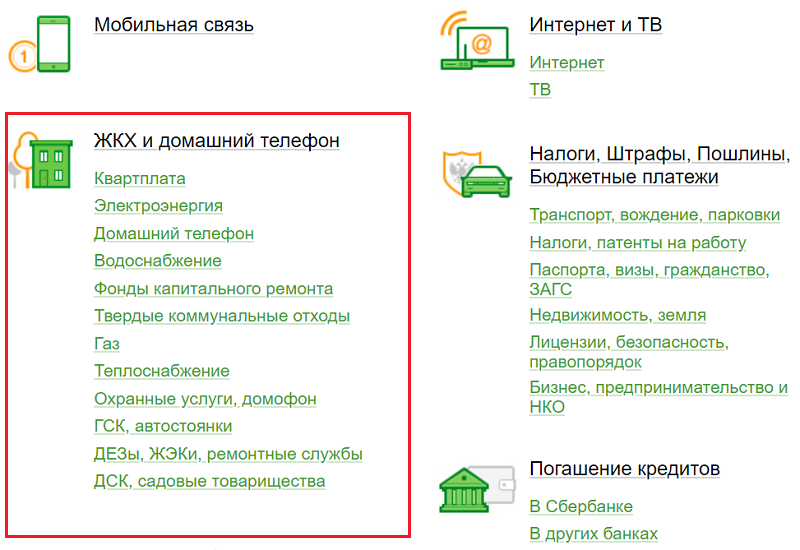
В перечне обнаруженных сервисом организаций найти указанную в квитанции и кликнуть по ней. Если необходимого поставщика здесь нет, нужно искать его через поисковое окно — ввести наименование компании или ее индивидуальный налоговый номер (ИНН).
Далее выбрать услугу компании, обозначить карту, с которой спишут средства, вписать лицевой счет (указан в квитанции). Проверить внесенные данные плательщика (адрес) и получателя (наименование, РС, ИНН). Вбить показатели счетчиков, а также стоимость услуги, если информация о сумме платежа указана неверно. «Продолжить».
Последний этап – подтвердить введенную информацию нажатием кнопки «Оплатить сумму…». Окончательный размер платежа, указанный на кнопке будет включать комиссию банка.
Создание шаблона для последующей быстрой оплаты
Ускорить процесс оплаты ЖКХ в Сбербанке Онлайн позволит создание шаблонов периодических платежей. Они содержат основную информацию по конкретной операции: наименование организации, ЛС потребителя.
То есть в дальнейшем, когда потребитель захочет оплатить ЖКХ, ему достаточно будет зайти в раздел «Мои шаблоны» и выбрать из списка шаблон по определенной услуге. При этом вводить нужно будет лишь меняющуюся информацию – показатели счетчиков и сумму операции (если она изменилась). Основные же данные остаются неизменными – их вводить заново не надо.
Шаблон создают следующим образом:
- На основной странице ЛК справа зайти в «Мои шаблоны».
- Выбрать «Управление шаблонами».
- Вверху кликнуть по надписи «Создать шаблон».
- Программа отправит плательщика на «Переводы и платежи». Из ЖКХ–услуг выбрать нужную, для оплаты которой создается шаблон. Например, водоснабжение.
- Найти компанию-поставщика ресурса.
- Ввести требуемые для заполнения образца данные. Нажать «Продолжить».
- Проверить реквизиты и название операции: оно должно быть написано в одно слово, без дефиса. Кликнуть мышкой «Сохранить шаблон».
- Заполнить сумму платежа и сохранить.
- Проверить реквизиты шаблона, сохранить. Затем нажать кнопку подтверждения по смс.
- Вбить в пустое окно разовый пароль из смс, и подтвердить создание образца.

Новый шаблон можно создать на основе уже совершенного платежа. Для этого нужно в самом платеже внизу нажать «Создать шаблон». Также это можно сделать через «Историю операций»: справа от нужного платежа в раскладке «Операции» найти «Создание шаблона».
Подключение автоплатежа за ЖКХ услуги
Можно оплачивать коммунальные услуги и экономить время, а можно о них вовсе забыть — они сами будут оплачиваться. Возможно такое при подключении автоплатежа: сумма задолженности по конкретной услуге будет списываться с выбранной карты ежемесячно в указанную дату. Как подключить автоплатеж.
- Зайти в «Мои автоплатежи»(справа на первой странице ЛК).
- Отметить «Подключение автоплатежа».
- Программа отправит плательщика к «Переводам и платежам». Здесь нужно из возможных ЖКХ-услуг выбрать ту, на которую требуется установить автоплатеж.
- Найти в представленном перечне или через поиск компанию-поставщика из квитанции.
- Вбить ЛС и платежную карту. Нажать «Продолжить».
- Вписать дату ближайшего платежа, максимальную сумму операции (необязательно) и название автоплатежа (без дефисов). Подключить.
- Проверить безошибочность введенных данных. Запросить «Подтверждение по СМС». Далее вписать в окно разовый смс-пароль и подтвердить действия.

Автоплатеж, как и шаблон, можно создать в открытом проведенном платеже (снизу) или в «Истории операций» (через раскладку «Операции», справа от названия нужной услуги). Также автоплатеж можно создавать из шаблона или черновика.
Услуга автоплатежа и создание шаблона
Если человек совершает часто одни и те же финансовые операции, к примеру, оплачивает каждый месяц квартиру по одной квитанции, то ему можно создать шаблон. Благодаря шаблону клиенту не потребуется каждый раз при оплате какой-то услуги вводить одни и те же данные в форму, тратить много времени.
Создать шаблон по уже совершенному платежному документу очень легко. После завершения операции клиент должен кликнуть на вкладку «Создать шаблон». Все реквизиты из платежного документа переправляются и сохраняются в шаблоне.
Также пользователь может и создать шаблон с нуля. Делается это так. Клиент:
- Заходит на сайт заведения, вводит свои персональные данные, заходит на свою страничку.
- Находит вкладку «Мои шаблоны» и кликает на нее.
- Переходит в раздел «Управление» и кликает на категорию «Создать».
- Вводит реквизиты компании, данные из своего платежного документа.
Данные следует вводить очень внимательно. Если человек допустит ошибку, то его денежные средства будут отправлены по иному адресу. Вернуть их будет очень сложно.
- Проверяет правильность введенных данных, кликает на вкладку «Создать шаблон».
- Получает на свой сотовый телефон SMS с паролем.
- Вводит его в соответствующее окно на экране.
- Видит, что его шаблон появился в категории «Активных».
Теперь он может быстро оплачивать коммунальные счета за ЖКХ. Причем делать это он может даже из приложения, созданного для сотовых телефонов.
Услуга «Автоплатеж» настраивается также из личного кабинета пользователя. Делается это так. Клиент:
- Кликает на желаемую услугу и поставщика class=»aligncenter» width=»913″ height=»505″
- Выбирает банковский продукт, предназначенный для списания финансов.
- Вводит данные в заявку. В нее требуется ввести дату оплаты счета, максимальную месячную сумму платежа.
- Получает на свой сотовый телефон сообщение с кодом, вводит его в электронную форму.
- Получает на свой сотовый телефон сообщение, свидетельствующее об успешной активации услуги.
Теперь человек может забыть о ежемесячном внесении финансов на счет. Система заранее предупредит его о списании финансов с его персонального счета.
Оплата квартплаты через Сбербанк Онлайн: способы
Для того, чтобы любой категории россиян была доступна услуга по квартплате, Сбербанком предусмотрено целых 5 способов совершения платежной операции: с помощью дистанционных сервисов, с подключением функции автоплатежа, и по старинке – через операционную кассу.
Уплата в банковском отделении

Всё чаще клиентами в оплате услуг в отделении становятся люди старшего возраста
Остановимся на том, как провести платежную операцию в банковском отделении. Это самый традиционный и элементарный вариант. Всю процедуру проведет операционист, и с клиента снимается вся ответственность за правильность заполнения реквизитов. Такой вариант привычен для людей пожилого возраста, не умеющих пользоваться дистанционными сервисами. По этой причине комиссия больше чем при онлайн –операциях. Она составляет 1-3%.
При помощи устройств самообслуживания

Терминалы позволяют почти без очереди совершать любые денежные операции самостоятельно
Функционал устройств самообслуживания рассчитан не только для снятия, перевода денег, но с помощью терминалов и банкоматов можно ежемесячно вносить плату за квартиру. Сначала плательщику надо определиться, как будут перечислены средства – наличными или с помощью банковской карты. В основном схема платежа сходна для обоих вариантов, но первый шаг отличается. Для оплаты с помощью пластика понадобиться:
- вставить карточку и ввести ее ПИН-код;
- в главном меню нажать «Платежи в регионе»;
- откроется страница, которая подходит и для уплаты наличными (во втором варианте она откроется при касании пальцем к экрану терминала);
- дальше все действия происходят одинаково, как для уплаты карточкой, так и наличными;
- необходимо найти получателя оплачиваемой услуги;
- нажать «Платежи» и с группы выбрать конкретного поставщика;
- второй вариант поиска получателя – по ИНН или по названию организации;
- определив получателя, создать платеж, используя подсказки терминала;
- если на квитанции есть штрих-код, поднести ее к сканеру, в другом случае внести параметры самостоятельно;
- повторно проверить внесенные реквизиты и подтвердить транзакцию;
- о завершении операции свидетельствуют чек на сдачу и чек-ордер.
Для удобства и экономии времени можно сформировать Личный кабинет – кликнуть на «Сохранить в Личном кабинете», а в дальнейшем для входа указать свой телефонный номер.
Вам может быть интересно:
Как оплатить кредит онлайн?
Через Сбербанк Онлайн

Ежемесячная квартирная плата- неизбежное событие для каждой семьи
Как оплатить квартплату через Сбербанк Онлайн? Первоначально надо получить доступ к сервису. Это можно сделать 2 способами:
- при помощи банковской карточки в устройстве самообслуживания получить идентификатор пользователя и постоянный пароль для дальнейшего входа в систему;
- при самостоятельной регистрации на сервисе, используя номер карты.
Как оплачивать квартплату через Сбербанк Онлайн – инструкция:
войти на сайт, используя полученный идентификатор, пароль и в качестве подтверждения входа – одноразовый пароль;
войти на главную страницу сервиса и в меню выбрать «Переводы и платежи»;
пользователь окажется на собственной странице, где в правом верхнем углу указаны его ФИО;
в этом же разделе чуть ниже находиться раздел «Оплата покупок и услуг» для конкретного региона (в данном случае региона пользователя);
в подразделе «ЖКХ и домашний телефон» обратить внимание на первую строку «Квартплата» и кликнуть на нее;
из открывшегося перечня организаций открыть своего поставщика услуг;
заполнение реквизитов может быть автоматическим и пользователю потребуется на этой стадии только указать собственный лицевой счет и период уплаты;
если реквизиты не заполнены, то система выдаст подсказку по правильному их заполнению (нажать на «Образец квитанции»);
если не удастся найти организацию-поставщика в списке, то перевод можно осуществить по реквизитам, нажав аналогичную строку, и самостоятельно внести все данные из квитанции;
нажать «продолжить» и деньги спишутся автоматически;
операция переходит в категорию «Исполнено», свидетельство тому – квитанция;
для последующих платежей сохранить реквизиты в виде шаблона.
При помощи мобильного приложения

Совершение платежей с помощью мобильных приложений — самый прогрессивный вариант
Алгоритм оплаты квартплаты при помощи мобильного приложения Сбербанк Онлайн идентичен с перечислением на полноценной версии сервиса. Нюанс есть только в начале работы. Потребуется предварительно создать шаблон перевода на компьютере, а затем с его помощью осуществлять перечисление денег за квартиру с любого мобильного устройства и в любом месте, где есть подключение интернета.
Оплата с вкладов Сбербанка
Возможность перечисления средств через интернет-сервисы «Сбербанка» с вклада клиента не предусмотрена. Следует сделать перевод денег на карту, а затем произвести оплату.
Укажите номер счета и перейдите по вкладке «Перевод между своими счетами и картами»:

После заполнения необходимых строк формы, кликнуть «Перевести»:

После проведения этих несложных операций, вы можете пользоваться услугами сервиса в полной мере.
Оплата через мобильное приложение
После установки на смартфон мобильной версии приложения «Сбербанк online» алгоритм оплаты остаётся практически идентичен проведению таких операций через полное web-приложение.
Единственное отличие – возможность сканирования QR и штрих-кодов квитанций камерой устройства. Наличие этой функции намного упрощает процесс внесения реквизитов получателя.
Для этого:
- активируйте функцию «Отсканировать штрих-код»;
- направьте камеру смартфона на изображение;
Все информация с платёжки будет перенесена в поля формы автоматически.
Если у вас созданы шаблоны для регулярной оплаты, то необходимость сканирования кодов квитанции отпадёт автоматически. Платёж будет проведен за несколько секунд.
Расшифровка квитанции за коммунальные услуги ЕПД в 2019 году
Теперь давайте рассмотрим квитанцию, которая появляется в наших почтовых ящиках каждый месяц. Большинство звонков жителей многоквартирных домов связано с тем, что они не понимают, как правильно читать квитанцию, и как ее расшифровать. Вот как выглядит квитанция ЕПД:
- Фамилия, имя, отчество главного квартиросъемщика или владельца квартиры.
- Адрес квартиры.
- Штрих-код.
- Период за который производится оплата.
- 10-тизначный код плательщика.
- Адрес, ИНН и КПП плательщика.
- В нижней части квитанции смотрим вид платежа, за что начислены отчисления.
- Количество: киловатт, кубометров, площадь в квадратных метров и пр., за которые начисляют оплату.
- Тариф.
- Сумма, начисленная вам, исходя из тарифов.
- Льготы.
- Перерасчет.
- Сумма, которая начислена с учетом льгот и перерасчета, если они были.
- Отчисления на добровольное страхование, если вы подтвердили желание платить за это.
- Тип квартиры, количество проживающих, количество льготников, количество комнат, общая площадь жилища, дата последней оплаты.
- Общая сумма платежа. Здесь можно выбрать сумму: слева сумма без учета добровольного страхования, а справа — сумма со страховкой. Поставьте галочку в нужной части.
В конце поставьте дату заполнения и свою подпись.
Оплата ЖКХ: пошаговая инструкция
Алгоритм оплаты через оnline-сервис укладывается в довольно простую схему. Вам необходимо:
- зайти в персональный раздел портала;
- перейти в «Переводы и Платежи»;
- кликнуть по любой из услуг и строго выполнять предписания сервиса.
На практике это выглядит приблизительно так:
Шаг 1. Из страницы персонального раздела на сайте, кликните «Платежи и переводы» и выберите из появившегося списка «ЖКХ и домашний телефон»:


Шаг 3. Выберите услугу, укажите платёжную карту, заполните поле «Единый номер» (в платёжной квитанции) и продолжите процедуру:

Шаг 4. Впишите фиксированную сумму задолженности и реквизиты получателя в соответствующие строки:

Поля с реквизитами и суммой вашей задолженности должны заполниться автоматически, а показания счётчиков вносятся самостоятельно.
Шаг 5. Сравните информацию, внесённую в поля формы, со сведениями указанными в платёжном извещении, и кликните по кнопке «Продолжить»:
Шаг 6. Проверьте все внесённые данные. Неточности, допущенные при заполнении, можно подкорректировать (вкладка «редактировать»). Затем нажмите на ссылку «Подтвердить по SMS» и ждите SMS-сообщения:

Шаг 7. Введите пароль, полученный через SMS-сообщение, и подтверждаем операцию:

Если никаких проблем с проведением оплаты не возникло, изменится статус платежа, а внизу страницы появится уведомление в форме печати со словом «Исполнено». В противном случае высветится сообщение, что перевод не прошёл:

Далее можно перейти на «Страницу платежей», воспользоваться опцией «Распечатка чека» и сохранить платёжный документ как шаблон для последующего заполнения.
Как платить за квартиру в Сбербанк Онлайн
В Сбербанк Онлайн можно выполнять различные переводы и платежи. Оплатить через Сбербанк можно по таким направлениям:
 Все категории, в которых можно проводить платежи, кроме оплаты квартиры
Не получится оплатить в том случае, если поставщик не заключил договор со Сбербанком. Узнать это можно непосредственно у поставщика услуги или через поиск в соответствующем разделе в Сбербанке.Многие региональные ТСЖ и другие организации предпочитают принимать оплату в своих офисах или на своих сайтах, а потому не подписывают договор со Сбербанком.
Если нет в списке нужной компании, оплатить все равно можно, но только по полным ее реквизитам, как перевод юридическому лицу.
Если компания есть в списке Сбербанка, оплатить получится по упрощенной схеме, заполнив минимальное количество параметров в платежке.
Пошаговая инструкция
Пошаговая инструкция, чтобы оплатить квартплату через Сбербанк Онлайн, содержит несколько этапов.
Шаг 1. Вначале необходимо зайти в Платежи и Переводы, опуститься ниже предложений по перечислениям в Оплата товаров и услуг. Здесь расположены разделы: Связь, Интернет, ЖКХ, Налоги. Оплатить квартплату можно через пункт ЖКХ, в перечне которого следует и найти Квартплата.
Шаг 2. Следующий этап пошаговой инструкции подразумевает назначение получателя. Получателя можно найти через поиск по наименованию или ИНН до перехода в подраздел Квартплата. Непосредственно в нем расположены все организации, соответствующие заданной области. Нужную можно найти самостоятельно или через строку поиска. Если в названии есть сомнения, лучше вбить ИНН получателя, который можно посмотреть в квитанции на оплату.
 Если квитанция перед глазами, укажите один из реквизитов, например, ИНН, чтобы быстро найти поставщика услуг
Шаг 3. Третьим шагом выступает заполнение реквизитов. Пользователю требуется записать:
- Тип услуги: квартплата.
- Выбрать карту, с которой оплатить. Предоставляется перечень всех имеющихся у клиента карточек с указанием баланса.
- Код плательщика: лицевой счет ЕИРЦ.
- Период оплаты: месяц и год.
- Сумма.
 Начните заполнять квитанцию реквизитами с номера Лицевого счета ЕИРЦ
Шаг 4. Далее пользователю показывают все внесенные сведения в единой платежке. Реквизиты получателя в ней записаны автоматически, потому что имеются в базе Сбербанка. Также указываются данные отделения Сбербанка, через которое происходит оплата. На этой же странице нужно будет внести показания по приборам учета:


Шаг 5. Последним шагом пошаговой инструкции является стандартное подтверждение через СМС.
Платежке присваивается статус Принято к исполнению. Когда деньги перечислят, он изменится на Исполнено. При этом пользователь может в любой момент открыть платежный документ (он находится в Истории операций) и распечатать. На нем содержится электронная печать Сбербанка, подтверждающая выполнение транзакции.
Шаблон можно сохранить, чтобы в следующие разы не заполнять все графы, и тратить меньше времени.
Автоплатеж по квартплате
Сбербанк предлагает оплачивать квартплату и другие регулярные платежи при помощи опции Автоплатеж. Функция ее предполагает такой порядок взаимодействия:
- Накануне указанной клиентом даты, Сбербанк проверяет наличие задолженности по квартплате.
- Высылается СМС с указанием суммы и карты списания. В нем также записан код для отмены операции, если проводить ее нет потребности.
- Если клиент не производит отмену, на следующий день платеж отправляется по назначению, о чем приходит еще одно уведомление.
Создать Автоплатеж можно в Сбербанк Онлайн через соответствующий раздел. Заполнение автоплатежа происходит по порядку, аналогичному вышеописанному.
https://youtube.com/watch?v=KL8Z4bl42Qk
Как оплатить, если нет в списке
Если поставщика услуги нет в списке Сбербанка, пошаговая инструкция несколько отличается. В частности после входа в Платежи нужно кликнуть на Оплата по реквизитам или квитанции.
 Отыщите внизу страницы «Платежи и переводы» изображение квитанции. Кликните по нему.
Вся информация, необходимая для заполнения, содержится в выданной квитанции. Также основные параметры можно найти в договоре.
 Внесите известную вам информацию с реквизитами организации, куда пойдет платеж
Пошаговая инструкция включает заполнение таких граф:
- Данные получателя: ИНН, БИК, Счет;
- Карта для снятия денег;
- Сумма, лицевой счет ЕИРЦ, назначение.
После требуется подтвердить отправку денег.
Оплата ЖКХ в Сбербанке — просто и удобно
Оплачивать ежемесячные услуги жилищно-коммунальных хозяйств — дело рутинное, но без этого не обойтись. Электроэнергия, отопление, уборка мусора — все это на плечах коммунальщиков. Платить нужно в срок, поэтому каждый месяц в пунктах оплаты ЖКХ печальная картина: людская очередь, желающая поскорее оплатить квитанции.
Клиенты Сбербанка уже давно смогли избавить себя от лишней траты времени в очередях. Все, что требуется: карта Сбербанка и выход в интернет.
Шаг первый
Для возможности производить оплату коммунальных услуг, нужно получить данные для работы в Сбербанк Онлайн. Логин и пароль дают доступ к Личному кабинету клиента Сбербанка, в котором доступны все виды финансовых операций, в том числе и оплата услуг.
Шаг второй
В разделе переводов и платежей нужно выбрать пункт «Оплата ЖКХ». В данном меню откроются пункты:
- Электроэнергия;
- Квартплата;
- Водоснабжение;
- Домофон и услуги охраны;
- Газ;
- Теплоснабжение;
- Домашний телефон
Следует выбрать нужный раздел. Далее откроется список жилищно-коммунальных компаний, работающих в Вашей области или крае.
Нужно перейти на нужную вкладку и выбрать участок, к которому относится Ваш город (деревня).
Теперь Вам потребуется квитанция-счет об оплате нужной услуги ЖКХ. В ней содержатся все необходимые для оплаты данные.
У каждого клиента коммунальных компаний есть лицевой счет. Он уникален и потребуется для онлайн оплаты услуг.
После ввода лицевого счета система Сбербанк Онлайн автоматически покажет почтовый адрес плательщика услуг. Если адрес неверный или не определен, проверьте правильно ли Вы ввели цифры лицевого счета.
В строке сумма к оплате проставить нужную сумму, выбрать счет, с которого будет происходить оплата, и подтвердить платеж.
После совершения операции можно сохранить скан электронного чека и при необходимости распечатать его. Такой чек является документом оплаты, и может быть предоставлен в коммунальные службы для подтверждения факта оплаты услуг.
Шаг третий
Сбербанк предлагает своим клиентам раз и навсегда избавить себя от рутинных платежей. Сервис «Автоплатеж» будет оплачивать услуги ЖКХ по шаблонам, заданным пользователем.
Для этого требуется выбрать периодичность платежа, сумму, назначение платежа и забыть о стоянии в очередях для оплаты коммунальных услуг.
Данные могут быть откорректированы (актуально при смене реквизитов жилищно-коммунальной компании). Сумма оплаты за электроэнергию и водоснабжение всегда разная, поэтому можно установить максимальную сумму оплаты, а можно совершать дополнительный платеж.
Может ли система ошибаться?
Каждое действие пользователя Сбербанк Онлайн требует подтверждения. Каждый этап заполнения шаблонов показывает плательщику, правильно ли внесены платежные данные. В случае неверного ввода система укажет: «Лицевой счет не существует. Проверьте ввод данных».
Но если по недоразумению Вы умудрились оплатить чужие счета, это поправимо. Следует обратиться в офис Сбербанка с паспортом и платежными документами (квитанцией ЖКХ), сотрудник банка аннулирует платеж по чужим реквизитам и перенаправит деньги на нужный счет.
Большинство клиентов Сбербанка с успехом пользуются оплатой различных услуг через интернет-систему Сбербанк Онлайн. Возможно оплачивать не только услуги коммунальных служб, но и телевидение, интернет, налоги, мобильную связь.
Сфера оплаты и переводов в интернете становится все шире, позволяя совершать покупки, платежные операции, пополнение счетов без посещения банка.
Оцените преимущества новых технологий Сбербанка, экономьте время и оплачивайте счета вовремя.
Что сначала
Любой банк стремится расширить круг клиентов, размещая информацию о своих преимуществах. Сбербанк тоже предлагает свой сервис – Сбербанк онлайн. Как подключиться к нему, чтобы провести платеж за ЖКУ?
Прежде чем воспользоваться теми возможностями, что предлагает банковская система, необходимо предпринять начальные шаги:
- оформить получение карты;
- подключить услугу смс-информирования;
- завести логин, пароль при помощи оператора, посетив отделение банка, через банкомат (терминал самообслуживания) или оформить на сайте банка самостоятельно (это самый удобный способ), подтвердив вводом кода из смс, полученного по номеру телефона, привязанного к карте банка;
Для дальнейших действий нужно проверить подключение к интернету (на телефоне – если оплачивать через мобильный банк, на ПК – если совершать оплату с компьютера), при отсутствии – подключить его.