Подача заявления на регистрацию брака через госуслуги
Содержание:
- Заявление в очереди на отправку госуслуги что значит
- Как найти заявление на портале Госуслуги?
- Как отследить статус заявления на Госуслугах: пошаговая инструкция, возможные трудности при проверке
- Как прописаться в квартире через Госуслуги: пошаговая инструкция
- Как исправить ошибку при отправке запроса в ведомство Госуслуги
- Как пройти регистрацию прибывающих в Российскую Федерацию из-за границы?
- Альтернативные варианты
- Что значит, если статус долгое время не изменяется
- Регистрация в один клик
- От простого к сложному
- Личный кабинет Госуслуги: описание и возможности
- Ошибка отправки в ведомство Госуслуги: что значит
- Порядок регистрации граждан по месту пребывания через интернет
Заявление в очереди на отправку госуслуги что значит
В точно назначенное время (есть тут небольшое лукавство — время может быть увеличено в случае занятости сотрудника, совершающего регистрационные действия, но не более чем на 30 минут), согласно своему номеру очереди вы обращаетесь в окно подачи документов с вышеозначенным комплектом.
Если оказание услуги не автоматизировано, то специалист МФЦ отправляет комплект документов в соответствии с соглашением, заключенным с ведомством. При этом статус заявки нужно изменить вручную.
После инициализации предоставляется список услуг, из которых выбирается подходящий пункт. Каждая услуга включает в себя описание конкретной информации и документов, которые понадобятся.
В первом случае вы никак не сможете повлиять на решение проблемы. Во втором и третьем случае вы можете самостоятельно устранить ошибку. Рассмотрим каждый вариант подробнее.
Если ни одни из показанных способов не помог, и все равно Госуслуги выдает ошибку отправки в ведомство, то рекомендуем обратиться в службу поддержки портала, либо задать вопрос .
Как найти заявление на портале Госуслуги?
Консультация юриста бесплатно
Само заявление будет находиться на сервисе Госуслуги только в том случае, если вы ранее оформляли его для получения определенной услуги. Сама процедура подачи заявки напрямую зависит от услуги, которую планируется получить с помощью ЕСИА. Если заявление заполнено правильно, то для дальнейшей работы с ним следует обращаться к разделу уведомления, который есть у каждого пользователя в качестве вкладки в его персональном кабинете.
Регистрация на сайте Госуслуги проходит в несколько этапов:
- Упрощенная процедура создания аккаунта (регистрируемся на сайте, подтверждаем указанные номер мобильного телефона и e-mail).
- Стандартная. Она связана с заполнением профиля пользователя, когда указываются данные паспорта, ИНН и номер СНИЛС.
- Полная регистрация, предполагающая личный визит или в один из сервисных центров, МФЦ или ПФР с целью верификации внесенной информации. Здесь же вам предоставят код (используется единожды), при помощи которого вы пройдете авторизацию.
После прохождения всех этих этапов вам станет доступен весь функционал ЕСИА, в том числе и возможность оформления заявок.
Для того чтобы найти поданное ранее заявление, необходимо придерживаться следующей инструкции:
- Заходим на сервис Госуслуги.
- Авторизуемся, указывая свои идентификационные данные.
- В верхнем правом углу появляется кнопка, содержащая ваши фамилию и имя. На нее нужно нажать. Система раскроет перед вами окно, содержащее все последние уведомления, которые поступили вам от сервиса и ведомств. В оповещениях будет содержаться информация об этапах, связанных с рассмотрением поданной заявки.
Нужно перейти на вкладку под названием «Все уведомления». Вас перенаправит система в персональный кабинет. Здесь есть ряд вкладок, с которыми вы можете работать:
- «Все» – вкладка, содержащая всю деловую переписку и данные о последних событиях;
- «Платежи» – раздел, включающий всю информацию, связанную с проведенными вами транзакциями и платежами госпошлин с помощью сервиса Госуслуги;
- «Заявления» – вкладка, где хранятся все поданные вами заявки, а также вся история с момента регистрации.
- «Черновик» – раздел, содержащий все варианты заявлений. Эти заготовки можно использовать в качестве шаблонов для подачи новых заявок. Это избавляет вас от необходимости повторного заполнения многих полей.
- «Запись на прием» – вкладка, содержащая все поданные вами заявки на прием, например, в мед.учреждение.
- «Госпочта» – раздел, содержащий сообщения официального характера от сервиса Госуслуги.
Таким образом, в зависимости от ситуации, осуществляя поиск заявления, вам может понадобиться либо вкладка «Заявления», либо «Черновик».
Во вкладке «Заявления» можно увидеть все оформленные заявки.
Как отследить статус заявления на Госуслугах: пошаговая инструкция, возможные трудности при проверке
Любая государственная услуга предполагает предварительную подачу заявления гражданином. На портале госуслуг они подаются в электронном виде. Далее продвигаются по инстанциям так же в электронном формате.
Гражданин, имеющий аккаунт на портале госуслуг, может в режиме реального времени отслеживать статус своего заявления: где оно сейчас находится, какая процедура идет в данный момент и т.д. Это очень удобно.
В статье я расскажу как отследить или проверить статус рассмотрения по номеру.
Пошаговая инструкция как отследить статус заявления на Госуслугах
Чтобы узнать статус поданного заявления нужно авторизоваться в личном кабинете с помощью логина и пароля. После этого Вы попадете на главный экран. Статус проверяется в разделе «Уведомления». Чтобы перейти в него нужно на главном экране нажать на пиктограмму фотографии рядом с Вашей Фамилией.
Далее откроется окно, в котором будет список всех уведомлений, полученных Вами. Непрочитанные уведомления будут выделены жирным шрифтом.
Раздел «Уведомления» содержит в себе несколько подразделов. Они объединяют в себе уведомления по признакам. Эти подразделы называются:
- Уведомления по заявлениям
- Уведомления по платежам
- Госпочта (сюда приходят сообщения общего характера)
- Все уведомления
Нам нужен раздел «Заявление». Чтобы попасть в него нужно нажать на эту кнопку:
Жирным будет выделено непрочитанное Вами уведомление. Чтобы раскрыть уведомление нужно нажать на него курсором. В тексте уведомления есть возможность просмотреть всю историю по данному заявлению. Для этого в тексте уведомления нужно найти ссылку «История рассмотрения» и нажать на нее.
После этого раскроется вся цепочка изменения статусов. По этой цепочке можно отследить путь, который прошло заявление, увидеть какие ведомства его рассматривали. Иногда из этой цепочки можно почерпнуть много полезной для себя информации.
Статусы заявления
Разберем на примере заявки о замене водительского удостоверения в связи с окончанием срока действия.
- Заявление в очереди на отправку. Это означает, что Вы заполнили и подали заявку.
- Заявление зарегистрировано. Это означает, что оно дошло до профильного ведомства и принято им. Если заявленная услуга требует оплаты пошлины, то после появления статуса «Зарегистрировано» можно ожидать выставления пошлины.
- Заявка подтверждена, электронная очередь на услугу выделена. Этот статус означает, что вы оплатили пошлину и выбрали время для личного посещения ведомства с оригиналами документов.
- Услуга предоставлена. Этот статус означает, что Вы получили заявленную услугу (документ).
Проверить статус можно и с компьютера и с мобильного устройства
В зависимости от услуги наименование статусов может меняться. Статусов заявления может быть больше при оказании более сложной или продолжительной услуги. Так же возможно появление статусов «Гражданин не явился в соответствии с назначенной очередью» или «Отказано».
Одними из самых востребованных услуг на портале является выдача водительских прав и оформление регистрации, электронное оформление позволяет посетить государственное учреждение только один раз.
В целом посмотреть информацию не очень сложно и интуитивно понятно. Имея базовые навыки обращения с компьютером, проблем не возникнет.
Получение услуги через портал госуслуг можно отслеживать по статусу заявления. Он сопровождает каждый этап прохождения и рассмотрения заявления.
Также на тему — Выплаты, Госуслуги
Выплата 10000 на детей от 3 до 16Пособия на ребенкаСоциальные выплаты и пособияВыплата около 33 000 рублей на ребенкаВыплаты 5000 на детей до 3 летМатеринский капиталКогда вступит закон о пособиях детям с 3 до 7 летВыплаты семьям с детьми из-за коронавирусаКак оформить пособие на детей от 3 до 7 лет через госуслугиКогда начнут платить пособие на детей с 3 до 7 летРегистрация на ГосуслугахПодтверждение личности на ГосуслугахСоциальная помощь и выплаты из-за коронавируса в России от 25 мартаКак восстановить пароль на ГосуслугахСайт онлайн голосования по поправкам к Конституции РФПособие для домохозяекСуперсервисы ГосуслугЕдиная карта петербуржцаСоциальная поддержка граждан МосквыОткрепительное для голосования по Конституции РФ 2020Ежемесячная денежная выплатаПособие по безработицеДоплаты к пенсииПособия и льготы малоимущим семьямБесплатная путевка в санаторийОтцовский капиталСреднедушевой доход семьиДЕМОПособие на погребениеПособия и выплаты матерям-одиночкамИнформация о проблемеНазад
Как прописаться в квартире через Госуслуги: пошаговая инструкция
При помощи Интернета человек в праве изменить свое место регистрации, прописывать в своей квартире родственника или знакомого. Законом предусмотрен, срок в размере 7 дней для осуществления регистрации по новому адресу при смене места жительства. В случае оформления временной регистрации – 90 дней.
Прописка через госуслуги может быть оформлена при осуществлении несложного алгоритма действий:
- Подать заявление на портале.
- Дождаться ответа о рассмотрении заявления.
- Прийти в обозначенное время в отделение УВМ МВД РФ.
В случае невыполнения требований законодательства о прописке предусмотрена административная ответственность виде штрафа. Размер штрафа достаточно существенный от 2 до 7 тыс. рублей.
Список документов, чтобы оформить прописку
Законом установлен перечень документов необходимых для осуществления прописки:
- Документ, подтверждающий личность обратившегося гражданина.
- При регистрации ребенка до 14 лет – свидетельство о рождении.
- Документы, подтверждающие право на проживание (договор социального найма, решение суда, регистрационное свидетельство, подтверждающее право собственности)
- Заявление гражданина собственника жилого помещения или нанимателя по договору соцнайма.
Заполнение электронного заявления онлайн
Прохождение процедуры регистрации на сайте является обязательной. После авторизации на сайте Госуслуги или подтверждения аккаунта необходимо:
- Перейти в раздел «каталог услуг».
- Затем выбрать подраздел «паспорта, регистрации, визы».
- Выплывет окно «регистрация граждан».
Откроется список из 5 возможных вариантов. В зависимости от срока прописки (временная или постоянная) необходимо выбрать нужный вариант.
Затем необходимо обозначить предпочтение в части получения услуги посредством сети Интернет или при личной встрече в стенах УВМ МВД РФ. При непосредственном посещении отделения необходимо записаться на прием. Заполнение необходимых документов осуществляется при подразделениях МВД.
Мнение эксперта Костенко Тамара Павловна Адвокат с 10-летним стажем. Автор множества статей, преподаватель Права
При выборе типа получения услуги «электронная услуга» нажимаем окошечко «получить услугу». Затем появится 4 варианта предложений, из которых необходимо выбрать подходящее, для конкретной ситуации. Необходимо прописаться самому – «Я подаю заявление на самого себя, мне есть 18 лет». При выборе других окошечек, процесс заполнения будет аналогичным.
Затем появится заполненные графы с персональными данными, которые были предоставлены при регистрации и вставлены автоматически. Данные необходимо сопоставить с официальным документом – паспортом и обозначить место рождения.
Далее появится вопрос о наличие постоянной регистрации. При выборе отрицательного ответа появится окошечко, в котором необходимо заполнить новый адрес места жительства. Появляющиеся подсказки помогут правильно написать индекс, город, название улицы.
Затем указываем на основании, какого документа производится регистрация на жилую площадь.
Как вносить информацию из документов
Сложность при заполнении возникает в отношении документов, которые необходимо описать в шаблоне. Собственнику в окошке «распоряжение помещением на основании» требуется заполнить реквизиты свидетельства о собственности: серию, номер, дату и кем выдано. Данные свидетельства выдавались до 15 июля 2016 года.
Не собственнику, необходимо заполнить графы о родственной связи с хозяином жилья (муж, жена, отец) и его персональные паспортные данные, контактные сведения и документы, свидетельствующие о праве собственности. При регистрации не родственника, необходимо выбрать окошко «иное» и указать, кем вам приходится человек: коллегой, парнем и т.д.
Затем необходимо ответить на вопрос о гражданстве другого государства. Требований в отношении обязательности указания даты принятия в гражданство не предусмотрено.
Далее приступаем к графе «дополнительные данные». Вносим сведения о причине перемены места жительства, месте работе, привилегиях и льготах, семейном положении, образовании.
Следующим этапом необходимо выбрать подразделение, удобное для подачи документов и дать согласие на обработку персональных данных. В завершение процедуры выбираем окошечко «отправить» и ждем уведомления об окончании процесса обработки заявления.
Как исправить ошибку при отправке запроса в ведомство Госуслуги
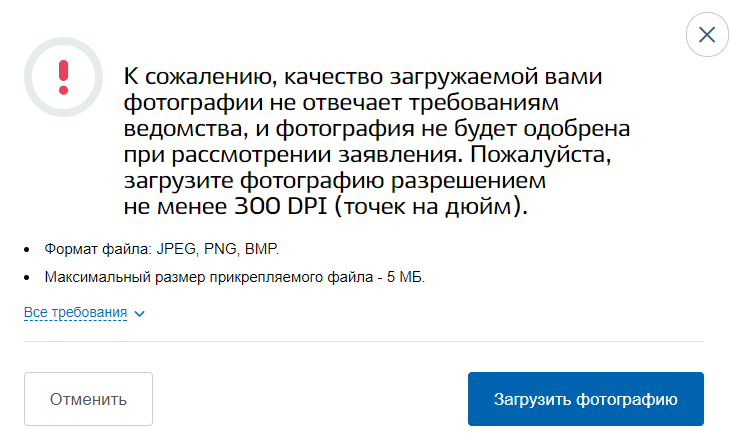
- Проверить размер прикрепленных к запросу или заявлению файлов — файл не должен превышать 5МБ;
- Рекомендуем проверить правильность заполнения всех полей;
- Также, если ошибка при отправке в ведомство все равно появляется, рекомендуем почистить кэш и куки браузера, после чего подать запрос заново;
- В случае сбоев в работе самого ведомства, появится сообщение «сервис ведомства недоступен» — тогда остается лишь подождать некоторое время и направить запрос заново;
- Кроме того, случается, что использование черновика при оформлении запроса становится причиной ошибки. Так что можно попробовать направить запрос заново, не используя черновик.
заявление в очереди на отправкуоно не будет обработано специалистами и вы не получите услугу.

Как пройти регистрацию прибывающих в Российскую Федерацию из-за границы?
Постановление Главного государственного санитарного врача Российской Федерации от 27.07.2020 № 22 устанавливает обязанность для российских граждан проходить регистрацию на сайте госуслуг перед возвращениеv из зарубежных стран. Заполнить анкету прибывающего на территорию РФ нужно до посадки в самолет и регистрации на рейс в точке вылета, но после покупки авиабилета.
Данное правило было установлено еще летом прошлого года и продолжает действовать в 2021 году. Страны начинают открывать свои границы, однако пандемия коронавируса не заканчивается, а потому сохраняется обязанность по заполнению анкеты прибывающих и прохождению тестирования на ковид после прилета.
Результатом регистрации является оформленный pdf файл, который можно сохранить на свой телефон для предъявления при прохождении санитарного контроля перед посадкой в самолет. Также данный файл можно распечатать и показать в бумажном виде.
Если у гражданина РФ есть выход в интернет и устройство, с которого можно зайти на сайт госуслуг (телефон, ноутбук), то процедуру регистрации можно пройти самостоятельно, заполнив анкету. Если такой возможности нет, то можно обратиться за помощью в справочную службу аэропорта вылета — узнать, где можно найти сотрудников, которые помогут заполнить анкету прибывающего из-за границы. Лучше позаботиться об этом заранее, приехать в аэропорт пораньше, чтобы успеть пройти все необходимые процедуры.
Для регистрации необходимо наличие личной записи на Портале госуслуг, при этом достаточно будет даже неподтвержденной записи для заполнения анкеты.
Как заполнить анкету на сайте госуслуг — пошаговая инструкция
Для заполнения анкеты необходимо перейти на сайт госуслуг — прямая ссылка. Можно самостоятельно найти услугу, забив в строку поиска «регистрация прибывающих в Российскую Федерацию».
После нахождения нужной услуги необходимо нажать «Заполнить анкету» и заполнить пять разделов:
|
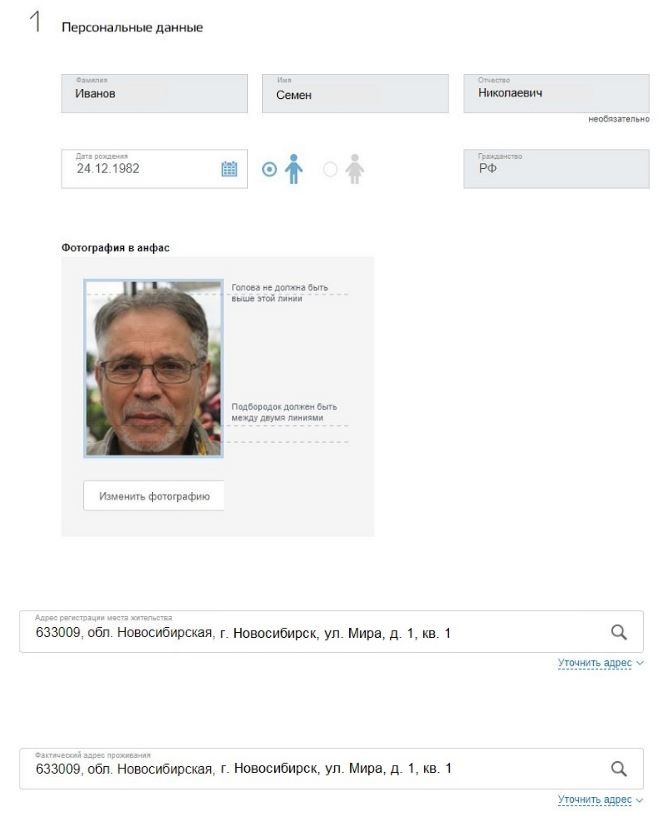
Раздел 1. Персональные данные |
Если учетная запись на госуслугах подтверждена, то реквизиты автоматически вставляются в строки анкеты – следует проверить, правильно ли заполнены поля.
Поменять данные можно, перейдя в настройки аккаунта. Если запись не подтверждена, предварительно нужно заполнить реквизиты. В этом же разделе следует загрузить свое фото, требования к которой следующие – лицо анфас, расположенное в установленных границах. Можно сфотографировать себя на телефон и тут же загрузить фото в анкету. |
|
Раздел 2. Данные о пребывании за границей |
В этом разделе анкеты следует заполнить:
|
|
Раздел 3. Симптомы заболевания |
Наличие симптомов (кашель, одышка, боль в горле, насморк, температура) отмечается пунктом «да», их отсутствие обозначается «нет».
При нажатии на да, открывается список симптомов, где нужно выбрать те, которые имеются на текущий момент, а также обозначить температуру. |
|
Раздел 4. Данные о детях |
В четвертом разделе анкеты прибывающих в РФ заполняются сведения о несовершеннолетних детях, которые возвращаются из-за границы вместе с заявителем.
Для каждого ребенка до 18 лет нужно заполнить:
|
|
Раздел 5. Информирование |
В этом разделе анкеты следует поставить две галочки, о том, что ознакомлен о своей обязанности после прилета сдать тест на коронавирус и загрузить его результаты на госуслуги, а также о подтверждении заполненных данных. |
Для завершения регистрации следует нажать на синюю кнопку «Сохранить». Результат сохранения — файл pdf с заполненной анкетой прибывающего в РФ, которую нужно сохранить на свой телефон.
Пример заполнения при возвращении на территорию РФ из Турции
Ниже приведен образец заполнения анкеты при прохождении регистрации при возвращении в Российскую Федерацию из Турции:


Альтернативные варианты
Как отменить услугу на госуслугах описано выше. Но это не значит, что выполнить данное действие можно только через портал. Несомненно, этот вариант наиболее удобный, но иногда возникают ситуации, когда не удается его применить. На сайте могут производиться технические работы. В этом случае придется дожидаться их окончания, или найти иной метод извещения ГИБДД об изменении своих планов. В каждом подразделении этого органа государственной власти есть номер телефона для приема звонков от граждан. Найти его в интернете очень просто. Этот способ также позволяет быстро отменить заявку на посещение госавтоинспекции.
Что значит, если статус долгое время не изменяется
Обычно заявление находится в статусе «Промежуточные результаты по заявлению» в течение максимум пары дней. Если же ваше заявление находится в данном статусе продолжительное время в личном кабинете Госуслуг, это может значит, что произошел какой-то сбой. Либо тому поспособствовали следующие причины:
| Причины: | Пояснение: |
|---|---|
| Поступило огромное число заявлений. | Ответственный орган не успевает быстро обрабатывать всю массу документов. |
| Компетентный орган проводит длительную проверку представленных в заявлении сведений. | В этом случае рассмотрение вашего заявления может затянуться на какое-то время. |

Регистрация в один клик
Способ подойдёт для клиентов Сбербанка, «Тинькофф», «Почта Банка». Регистрация проходит через онлайн-версию личного кабинета банка.
Регистрация на Госуслугах через ЛК банка. Фото: onlain. sberbank.ru
- «Сбербанк Онлайн» — вкладка «Прочее», строка «Регистрация на Госуслугах».
- «Почта Банк Онлайн» — раздел «Оплатить», затем «Госуслуги» и «Подтверждение учётной записи Госуслуги».
- «Тинькофф Банк» — раздел «Платежи», затем «Госуслуги», «Регистрация на Госуслуги».
Подробнее — на примере «Сбербанк Онлайн». После того, выбран пункт меню «Регистрация на Госуслугах», появится страница с паспортными данными и номером телефона. Если ошибок нет, то ниже надо будет ввести номер СНИЛС и код подразделения паспорта.
Регистрация на Госуслугах. Фото: online. sberbank.ru
После некоторого раздумья, Сбербанк выдаст сообщение, что учётная запись подтверждена. Информация будет продублирована на электронную почту.
Так будет получена подтверждённая учётная запись, которая открывает доступ к полному функционалу сайта, в том числе подаче заявления на услуги ведомств. Например, распоряжение материнским капиталом или заявление на детское пособие 5000 рублей.
От простого к сложному
Это более сложная схема регистрации. Она используется, если нет доступа в личный кабинет перечисленных банков или подтверждённая учётная запись не нужна. Регистрация проходит в три этапа непосредственно на портале Госуслуг.
Шаг первый
На портале Госуслуг под окном ввода логина и пароля надо нажать кнопку «Регистрация». В открывшейся форме ввести свои фамилию, имя, отчество, телефон и электронную почту. Код для входа придёт в СМС.
Регистрация через сайт Госуслуг. Фото: gosuslugi.ru
Так прошла регистрация упрощенной учётной записи. Она даёт доступ к ограниченному числу услуг: справочная информация и оплата штрафов ГИБДД.
Шаг второй
Получив упрощенную учётную запись, нужно заполнить профиль: ввести номер СНИЛС и данные паспорта. Эти данные уйдут на проверку в ПФР и ФМС. Процедура может занять до 5 дней. Так учётная запись на госуслугах получила статус «стандартная». Её функционал уже расширен: можно записаться к врачу, посмотреть состояние пенсионного счёта и задолженность перед налоговой.
Стандартную учётную запись можно расширить. В разделе «Персональные данные» заполнить все необходимые документы — ИНН, сведения об автомобиле, номер водительского удостоверения. Это поможет получать сведения о налоговых начислениях и штрафах ГИБДД.
После продажи автомобиля сведения из Госуслуг надо удалять, поскольку при смене владельца оповещение о штрафах будет поступать в тот личный кабинет, где занесены данные о номере машины.
Шаг третий
Чтобы получить полный доступ к функциям Госуслуг, надо подтвердить учётную запись. Это можно сделать несколькими способами:
- В центре обслуживания клиентов. Это не только МФЦ, но и отделения Ростелеком, почты, некоторых банков.
- Код подтверждения личности можно заказать по почте.
- Воспользоваться усиленной квалифицированной электронной подписью.
Ещё один способ подтвердить учётную запись не выходя из дома — через личные кабинеты Сбербанк, «Тинькофф», «Почта Банк».
Многие жалуются, что при подтверждении учётной записи через банки появляется ошибка «данные не совпадают». Причиной этому могут стать несколько проблем:
- Данные действительно не совпадают. Надо открыть оба сайта и сверить паспортные и личные данные. Система капризна и может посчитать за ошибку несовпадение в заглавной букве, сокращение, точки в сокращениях, е/ё.
- Не прошла проверка документов на портале Госуслуг.
Если же проблем нет, то надо обратиться в службу поддержки. На Госуслугах есть чат, где отвечает специалист, а не бот.
Личный кабинет Госуслуги: описание и возможности
Страница lk.gosuslugi.ru является главной страницей вашего личного кабинета на портале Госуслуги. На ней находится персональная информация: ФИО, ваше фото, номер паспорта, СНИЛС и ИНН.
На странице личного кабинета есть 5 вкладок:
- Обзор.
- Уведомления.
- Документы.
- Карты оплаты.
- Настройки.
Рассмотрим каждую вкладку по отдельности.
Обзор
Обзорная вкладка содержит в себе несколько тематических блоков, соответствующих разным сферам жизни:
- Мое здоровье.
- Транспорт и вождение.
- Семья и дети.
В каждом блоке находятся услуги, связанные с тематикой. Например, в блоке «Мое здоровье» пользователь может записаться на прием к врачу, а в «Транспорт и вождение» оплатить штраф ГИБДД. Так же каждый блок содержит ссылки на добавление недостающих данных для получения услуг: новых документов, детях, транспортных средствах.
Лента уведомлений портала Госуслуги
На вкладке «Уведомления» отображаются все события, которые произошли в вашем личном кабинете:
- платежи: штрафы, налоговая и судебная задолженность и государственные пошлины;
- заявления на получение услуг;
- черновики заявлений, которые вы начали заполнять, но не закончили.
Именно на этой вкладке будет находиться вся информация о ходе получения услуг, счета на оплату пошлин, квитанции, приглашения для получения/сдачи документов в ведомства. Поэтому если вы обратились на портал и ожидаете получения какой-либо услугой, в первую очередь заходите на эту страницу.
При переходе по конкретному уведомлению вы увидите всю информацию: историю рассмотрения заявления, прикрепленные файлы, а так же возможность распечатать результат оказания услуги или подать жалобу.
При переходе же по черновику заявления, вы будете перенаправлены на страницу услуги для продолжения заполнения анкеты/заявления.
На вкладке «Уведомления» вы можете воспользоваться поиском по номеру заявления, ведомству и названию.
Документы
Вкладка «Документы» содержит информацию обо всех добавленных на портал документах: серии и номера, сроки действия, кем они выданы и т.д., поэтому вы легко сможете ознакомиться с этими данными, даже когда самих документов не будет под рукой. Это удобно, когда требуется что-то купить или забронировать.
Чтобы ознакомиться с подробной информацией о документе, кликните по карточке с ним.
Добавьте как можно больше информации о документах в свой профиль на портале. Она будет использована всякий раз, когда вы решите получить какую-либо услугу: обязательные поля в заявлениях при необходимости автоматически будут заполнены указанными в личном кабинете данными. Вам не придется вводить их каждый раз вручную.
Кроме того, в том случае, если у какого-то документа будет подходить к концу срок действия или он уже истек, вы будете незамедлительно уведомлены об этом системой. Госуслуги предложат вам заполнить заявление на новый документ.
Карты оплаты на портале Госуслуги
Обратите внимание, используя карты для оплаты государственных пошлин за получение некоторых услуг, вы можете сэкономить до 1 января 2021 года 30% от стоимости. Как оплатить пошлину со скидкой 30% через Госуслуги
Как оплатить пошлину со скидкой 30% через Госуслуги.
Настройка уведомлений
Пятая вкладка в личном кабинете — настройка уведомлений. Здесь вы можете выбрать тип уведомления и предпочтительный способ оповещения. Типы уведомлений на портале разные:
- статусы заявлений на получение услуг;
- информация о начислениях;
- статусы записи на приём к врачу;
- состояния платежей по штрафам и госпошлинам;
- предложения и новости портала;
- ответы службы поддержки.
Вы можете получать уведомления по каждому типу тремя способами: на электронную почту, по SMS или PUSH. Что такое PUSH-уведомления на портале Госуслуг? Это всплывающие оповещения на вашем смартфоне. Ими могут воспользоваться только граждане, установившие мобильное приложение «Госуслуги».
Обратите внимание, если вы пользуетесь мобильным приложением и не меняли настройки оповещений, вам будут приходить PUSH-уведомления вместо SMS. Это сделано для того, чтобы информация не дублировалась
Если же вы хотите получать SMS-уведомления, отключите в настройках PUSH.
Кроме этого, на странице настройки уведомлений вы можете подключить онлайн-доставку заказных писем. Что это такое? Каждый раз, когда вам будут приходить заказные письма от органов власти (ГИБДД, ПФР, Налоговая), вы будете получать их не в бумажном, а в электронном виде в личный кабинет Госуслуги. В любой момент вы сможете загрузить их и прочесть. Но работает эта услуга пока в ограниченном режиме.
Ошибка отправки в ведомство Госуслуги: что значит
Что значит ошибка отправки запроса в ведомство на Госуслугах? Обычно портал Госуслуги выдает данную ошибку, когда пользователь сформировал какой-либо запрос в одно из ведомств, заполнил необходимую информацию, прикрепил нужные файлы (фото, сканы) и нажал на кнопку «Отправить» — вот тут то и появляется ошибка отправки в ведомство. Чаще всего ошибка при отправке запроса возникает по следующим причинам:
- Прикрепление пользователем к запросу файлов размером, превышающим допустимый;
- Ошибки в работе браузера;
- Сбои в работе портала, технические работы.
Это означает, что запрос по какой-либо причине не может быть отправлен в ведомство, а значит пользователь не получит необходимую услугу. Итак, разберемся, что делать и как исправить ошибку отправки в ведомство на Госуслугах.
Порядок регистрации граждан по месту пребывания через интернет
- Введя свои учетные данные, переходим в Каталог услуг, выбираем раздел «Паспорта, регистрации, визы», «Регистрация граждан» и далее категорию «Регистрация гражданина по месту пребывания».
- На следующем этапе надо выбрать тип услуги «Электронная» и нажать кнопку «Получить услугу».
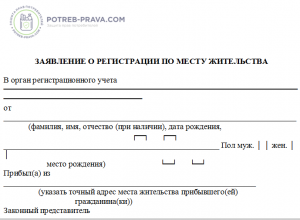
- Переходим к заполнению электронного заявления на получение временной регистрации. Вводим персональные данные. Отмечаете в качестве кого Вы подаете заявление:за себя (Вам есть 18 лет), являясь законным представителем несовершеннолетнего, за себя (Вам от 14 до 18 лет).
- Далее в заполненной форме проверяете актуальность паспортных и контактных данных.
- Заполняем паспортные данные и сведения о месте рождения. Как и на предыдущем этапе паспортные данные и место рождения заполняются автоматически. Информацию можно добавить или изменить в случае необходимости.
- Заполняем данные о прописке и месте пребывания. Вписываем адрес по прописке и адрес места пребывания при наличии.
- Заполняем данные о собственнике жилплощади. Если Вы не являетесь собственником жилплощади, куда планируете оформить временную прописку, необходимо заполнить личные, контактные и паспортные данные владельца недвижимости.
- Основания временного проживания. Выбираем наименование документа, подтверждающего собственность жилья для временного пребывания, и указываем его данные. Если собственников несколько, нужно будет получить согласие всех.
- Информация о гражданстве. При наличии гражданства другого государства или двойного вписываем необходимую информацию.
- Заполняем дополнительные данные. Дополнительные данные касаются причины переезда, социальное обеспечение, семейное положение, образование.
- Если Вы переезжаете с семьей, укажите проживают ли члены семьи (все или частично) по месту пребывания.
- Выбор подразделения для подачи документов. Введите свое местоположение и система предложит все имеющиеся рядом подразделения из которых выбираете самое удобное для Вас. Ознакомьтесь с контактной информацией и часами работы.
- Подтвердите согласие на обработку персональных данных и ответственность за предоставление недостоверной информации. Внимательно проверяете все заполненные данные и отправляете заявление.
- Услуга предоставляется в течении трех дней, поэтому ожидайте приглашения в ГУВМ МВД способом, который Вы указали в личном кабинете. Явившись в учреждение, предоставьте оригиналы документов. После сверки данных получите свидетельство о регистрации по месту пребывания.