Пошаговая инструкция как вернуть деньги за любую покупку в appstore
Содержание:
- Как отключить подписку на Айфоне
- Как различить законные и незаконные списания
- Способы возврата средств через iPhone
- Как не платить за подписку и можно ли вернуть деньги?
- Техническая поддержка
- Перед выполнением
- Удовлетворительные причины отменить покупку в app store
- Отменяем подписку от Apple Music
- Пошаговая инструкция
- Что это за операции по телефону?
- Почему подписку нельзя выключить?
- Виды подписок на Apple Music
- Выводы
Как отключить подписку на Айфоне
Рассмотрим стандартную инструкцию отмены подписок на устройствах Apple. Возможно она поможет тем, у кого не получается это сделать. Процесс отписки может отличаться только для разных версий IOS. В целом инструкция существует одна.
Она заключается в открытии настроек своей учётной записи. Где нужно отыскать необходимый раздел:
-
Открываем настройки мобильного устройства;
-
Выберите пункт «iTunes Store и Apple Store» в списке;
-
Далее находим на следующем окне пункт «Подписки» и выбираем его;
-
На странице отобразятся все существующие платные подписки. Обычно здесь нет кнопки для отписки. Выберите ту, от которой желаете отключиться;
- Появится окно, в котором нужно выбрать пункт «Отменить». Подтвердите отписку, и окно с настройками можно закрывать.
Практически все подписки на Айфоне работают по одному и тому же принципу, даже если нет значка для отмены. Даже если отключить автооплату, то она будет действовать до завершения срока оплаты. За это время услуги по подписке можно использовать. В окне с подпиской также можно узнать дату, до которой она будет продолжать действовать. Своё решение можно отменить, перейдя снова в настройки и продлив до нужного срока услуги, которые были оплачены ранее.
Как различить законные и незаконные списания
Важно понимать, в каких случаях начисления происходят на законных основаниях, а в каких пора бить тревогу. К законным относятся следующие виды списаний:
К законным относятся следующие виды списаний:
- Контрольное снятие средств в момент привязки банковской карты к Apple ID. Сумма составляет 1 рубль. После завершения процедуры она возвращается на карточный счет владельца. Цель этой операции — проверка платежеспособности клиента.
- Абонентская плата за подписки. Вступает в сиду сразу же после завершения бесплатного пробного периода. Для различных сервисов продолжительность такого периода может варьироваться от одного до трех месяцев.
- Банковская карта привязана к нескольким Apple ID. Наиболее частый пример такой ситуации — карту привязали к аккаунту ребенка, а он начал делать покупки.
- Списания средств с опозданием. Иногда, в силу различных технических причин денежные средства списываются не строго в момент покупки, а на два-три дня позже. При этом суммы потраченные на покупки могут группироваться в одну транзакцию.
Теперь важно разобраться, какие снятия незаконны и заставляют буквально бить тревогу. Вероятно и то, что из-за сбоя снятие средств произошло ошибочно
Эту нужно выяснить в службе поддержки Эппл.
Вероятно и то, что из-за сбоя снятие средств произошло ошибочно. Эту нужно выяснить в службе поддержки Эппл.
Способы возврата средств через iPhone
Редко когда бывает, что приобретённое в App Store или через iTunes приложение имеет функционал, который полностью отвечает вашим представлениям. В некоторых случаях программа практически целиком или в значительной степени не соответствует описанию. Бывает, что при использовании приложения возникают проблемы, приводящие к сбоям в работе ОС или устройства. Или ещё пример – вы приобрели фильм с определённым названием, но не того года выпуска. В подобных случаях можно попробовать вернуть деньги. Но сразу предупреждаем – сделать это будет нелегко…
Если приобретённое приложение, альбом, сериал или книга оказались не соответствующими описанию разработчиков или правообладателей, стоит попытаться инициировать возврат средств. Но обоснование должно быть очень убедительным, в противном случае вам откажут, сославшись на то, что вы решили скачать что-то просто ради того, чтобы попробовать (посмотреть, прослушать, почитать).
Иногда удаётся вернуть средства за подписку, в которой вы не нуждаетесь, но просто забыли её отменить. Итак, рассмотрим, что можно предпринять, если вы считаете, что лишились средств несправедливо.
Итак, вы обращаетесь в техподдержке и сообщаете о проблеме. Вам предложат выбрать предварительную аргументацию, состоящую из 6 пунктов. Выбор правильной причины очень важен – именно от этого зависит, насколько удачным окажется ваше обращение. Иногда после рассмотрения сути вопроса деньги возвращают без вопросов (если ваши аргументы посчитают доказательными, а разработчик приложения – недобросовестным, с многочисленными жалобами от других пользователей). Но в большинстве случаев вам посоветуют обратиться к разработчику для решения возникшей проблемы. При этом ваши шансы снижаются, поскольку арбитром будет выступать компания, которая, как вы считаете, снимала с вас деньги незаконно или несправедливо.
Приводим таблицу с вариантами причин возврата средств и комментариями относительно ваших действий и реакции со стороны Apple:
| Причине возврата денег | Комментарии |
| Запрос возврата средств | Наиболее общая причина, требующая детальной аргументации. Поясните, почему вы недовольны приобретённой игрой, фильмом или приложением, и ожидайте решения Apple. Шансы есть, но невысокие. |
| Отсутствие вашего согласия на платную подписку | Если вы считаете, что деньги были снятии с вашей карты без вашего ведома, сообщите об этом как можно быстрее. Разборки могут быть сложными, ваша задача упростится при наличии подтверждающих скриншотов. |
| Деньги сняты, но контент не получен | В таких случаях Apple перенаправляет пользователей на сайт разработчика для решения проблемы. |
| Полученный контент невозможно воспроизвести, либо он работает со сбоями | Действия саппорта Apple аналогичны – перенаправление к разработчику сервиса/приложения. |
| Подписка не работает | Действия те же – отфутболивание к разработчику. |
| Я не планировал продлевать подписку | Вариант, когда вы просто не успели воспользоваться возможностью отменить последнюю подписку. Шансы возврата средств небольшие, но есть. И только за последний период. |
А теперь рассмотрим, каким образом можно предъявить претензию, если вы не знаете, как можно вернуть деньги за подписку. Дело в том, что в iTunes/App Store отсутствует опция, позволяющая сообщить о возникшей проблеме и желании вернуть деньги. Обычно в таких случаях обращаются непосредственно на сайт, но в нашем случае это необязательно – достаточно воспользоваться приложением «Почта»:
- открываем его;
- ищем письмо, в котором фиксируется факт вашей покупки в разделе «Квитанция от Apple»;
- найти чек может оказаться непростой задачей, особенно если вы активно пользуетесь своим почтовым ящиком. Если вы помните дату покупки или сумму, попробуйте поискать по этим реквизитам;
- под приобретённым контентом в квитанции будет кнопка «Сообщить о проблеме». Кликаем по ней;
- вы будете перенаправлены на сайт, где нужно будет авторизоваться;
- перед вами появится меню из шести пунктов, описанных в таблице;
- выбираем наиболее подходящую причину, отправляем запрос и ожидаем результата.
Ответ будет дан не позднее 7 дней после обращения. В случае одобрения возврат средств будет произведён в течение нескольких дней.
Как не платить за подписку и можно ли вернуть деньги?
Итак, у вас есть карта, привязанная к Apple ID, с которой не получилось списать деньги за подписку по причине отсутствия средств, и теперь она «висит в неоплаченных» — ждет пополнения баланса карты.
Получается двоякая ситуация:
- До момента оплаты долга отменить списания нельзя.
- Долг платить не хочется — сумма большая (обязательные ежемесячные платежи могут составлять несколько тысяч рублей) да и вообще, программой мы не пользовались и все это навязанная услуга.
Что можно сделать? Самый простой и затратный вариант, все-таки пополнить карту. Деньги снимут и списания можно будет выключить обычным способом.
Но есть и другие пути:
- Позвонить в службу технической поддержки и описать ситуацию. Поверьте, там сидят абсолютно нормальные и вменяемые люди. Просто нормально расскажите о том, что вы не желали подписываться, программой не пользовались и не хотели бы за нее платить. Если не злоупотреблять, то с большой долей вероятности вам пойдут на встречу и платить не потребуется. Кстати, таким же образом можно вернуть деньги за уже оплаченную подписку. Единственный момент, не тяните со звонком — чем быстрее, тем лучше.
- Перевыпустить карту, для которой «висит» долг и сменить Apple ID на устройстве. Да, способ конечно кардинальный, но в некоторых ситуациях к нему придется прибегнуть для того, чтобы не списалась большая сумма денег. Хотя, нет никакой гарантии, что Apple не потребует погасить эту задолженность впоследствии. Да, такая ситуация очень маловероятна, но мало ли…
В любом случае, начать стоит с технической поддержки. Специалисты действительно могут вернуть деньги и отменить неоплаченную подписку — мой личный опыт это подтверждает.
Обновлено! Если вам не хочется (нет возможности) общаться со специалистами технической поддержки через чат или по телефону, есть еще один вариант оформить запрос на возврат денег за подписку.
Коротко о процедуре возврата (через iTunes), хочу поделиться с другими пользователями:
- Открыть iTunes. Перейдите во вкладку «Учетная запись» и выберите пункт «Просмотреть».
- Ввести пароль от Apple ID. В открывшемся окне просмотра информации об учетной записи найдите пункт «История покупок». Нажмите на «См. все».
- Найдите нужную покупку в списке всех приобретений, откройте счет, нажав кнопку «Еще».
- Нажмите на кнопку «Сообщить о проблеме».
- После этого откроется страничка в браузере, где можно будет указать проблему, возникшую с покупкой. Выберите тип проблемы и при желании укажите комментарий. Нажмите «Отправить».
- Всё! Дальше получил письмо (через часов 12), сообщили, что оформлен возврат и в течение 30 дней получу деньги на карту, с которой оплачивал. Также отмечу, что претензии принимаются (возможен возврат денег) только в течение 90 дней со дня покупки.
Как видите, возврат можно сделать и без прямого общения с поддержкой. Круто же!:)
Техническая поддержка
Собственно, операторы поддержки занимаются не только консультированием — через них можно оставить жалобу на сервисный центр, приложение, да и вообще все что так или иначе связано с Apple.
Не могу сказать на сколько этот способ продуктивен — я ни разу не слышал о каких-либо кардинальных мерах после обращения в техническую поддержку. Но практически наверняка ваша информация будет принята к сведению, что уже неплохо. Плюс, операторы всегда порекомендуют какое-то решение проблемы и не оставят вас без совета. Так что звоните, пишите и общайтесь.
Как связаться с поддержкой? Я уже писал об этом, поэтому повторяться не буду — вот подробная инструкция.
Кстати, в конце разговора на почту придет письмо с целью оценить качество обслуживания.

Так что если вам чем-то не угодила именно техническая поддержка Apple, то пожаловаться на нее можно через взаимодействие с этим письмом.
Перед выполнением
Для начала стоит разобрать несколько важных моментов, которые помогут вам быстро выполнить процедуру. Согласно многим ответам, оставленным на различных сайтах под приведенными далее советами, — вопрос решается буквально за час. Так что, перед тем как вернуть деньги за покупку в App Store, нужно запомнить:
- Несмотря ни на что, у Apple есть сообщение о том, что после приобретения бесплатной подписки продление будет выполнено автоматически. Так что перед тем как написать модераторам сообщение о том, что с вашего счета незаконно сняли деньги, убедитесь в том, что вы правы.
- Описывайте ситуацию так, как происходило на самом деле. Обман не приведет ни к чему хорошему. Служба поддержки может проверить любую информацию о ваших финансовых операциях. И если вы будете пойманы на лжи, то вместо ответа на вопрос о том, как вернуть деньги за подписку в AppStore, вам придется искать способы восстановления аккаунта.

- У вас есть ровно 90 дней после операции списания для обращения к службе поддержки. В противном случае возврат будет невозможен по причине длительного использования продукта.
- Учитывайте, что чаще всего решение о возврате вам списанных средств принимается на основе анализа вашей предыдущей активности в фирменных магазинах. Если перечень ваших покупок не вызывает подозрений, то с практически 100 % вероятностью вы получите свои деньги. Но имейте в виду, что чаще всего процедура возврата выполняется в виде исключения.
Далее разберемся с тем, как вернуть деньги за покупку в «Айтюнс».
Удовлетворительные причины отменить покупку в app store
Если вы решите отменить покупку, совершённую в App Store, то самое важное здесь — это указать причину отмены. Официально в App Store есть всего три причины, из-за которых администрация будет обязана вернуть вам деньги, все же остальные будут рассматриваться службой поддержки по их желанию
- Проблемы с работой приложения. Если купленное вами приложение зависает, глючит, вылетает или же вы и вовсе наткнулись на фатальную ошибку, то вы можете сообщить об этом в службу поддержки. Правда, обычно ответом на это служит рекомендация обратиться к разработчику данного приложения, что бы он исправил недоработки. Если же вы обратитесь к нему, и он не сможет уладить данную проблему, то администрация App Store будет обязана вернуть вам средства.
- Неверное описание товара. Данная причина является наиболее частой для возврата средств в App Store. Что она подразумевает? Например, если на странице приложения, которое вы покупаете, имеются скриншоты не имеющие отношения к получаемому в итоге товару или если в описание товара есть заведомо ложная информация о нём. Тогда администрация вернёт вам потраченные средства, а при частых обращениях со стороны покупателей приложение и вовсе будет удаленно.
- Товар был куплен не вами. Если оплаченный вами товар покупали не вы, а хакер, взломавший ваш аккаунт, администрация будет обязана вернуть вам средства за покупку. Также недействительной будет считаться платная покупка совершённая несовершеннолетним ребёнком. Стоит заметить, что с данной причиной у вас меньше всего шансов вернуть свои деньги обратно, так как администрация может запросить доказательства, а предоставить их в таком случае крайне трудно.
Данные причины обязывают разработчиков вернуть вам деньги за покупку, в том случае если вы сможете доказать их обоснованность. Также существуют и другие причины для отмены покупки, например, неверно выставленный возрастной рейтинг, несоответствие качества и т.д. Но, как и говорилось ранее, они не являются официальными и не обязывают администрацию отменить покупку в app store, а потому каждый отдельный случай будет рассматриваться службой поддержки индивидуально и соответственно иметь разный исход.
Отменяем подписку от Apple Music
На данный момент Apple Music набирает обороты. Данный стриминговый сервис по прослушиванию музыки занимает в мире второе место по популярности. Несмотря не это, существует много минусов, которые пользователям не нравятся. Из-за этого часто появляется желание отказаться от подписки.
В любой момент подписку можно отменить. Давайте рассмотрим, как эту операцию выполнить на разных устройствах.
Удаляем подписку через App Store на Афоне
Это наиболее быстрый метод удаления подписки:
- Запускаем App Store.
- Нажимаем в верхнем правом углу на символ аккаунта.
- Нажимаем на свой логин.
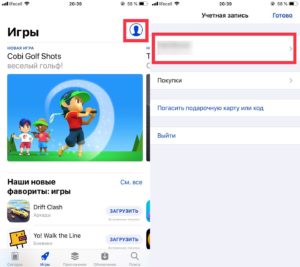
Выбираем вкладку «Подписки». Кликаем на подписку Apple Music. Отменяем подписку.

После этого автоподписка работать не будет, деньги с вашей карточки также не будут сниматься. Можете начать искать новый сервис для прослушивания музыки.
Убираем подписку через настройки на Айфоне
Выполняем алгоритм действий:
- Переходим в «Настройки», кликаем на имя.
- Находим «iTunes Store и App Store».
- Сверху располагается Apple ID, его следует выбрать.
- Отобразится окно, где выбираем «Посмотреть Apple ID».

Снова находим строку «Подписки». В списке находим «Apple Music». Отменяем подписку.

Управление подписками, которые предоставлены операторами связи, следует осуществлять через оператора. Для отмены такой подписки нужно обратиться к оператору.
Удаляем подписку на PC или Mac
- Открываем iTunes. Если вы еще не вошли в систему, то выполняем вход при помощи Apple ID идентификатора.
- В верхней части экрана окна iTunes или компьютера в строке меню выбираем «Учетная запись», затем «Просмотреть».

Используя идентификатор Apple ID проходим аутентификацию, потом нажимаем «Просмотреть учетную запись». До раздела «Настройки» прокручиваем страницу «Информация об учетной записи». Нажимаем на «Управлять» справа от раздела «Подписки», а потом Apple Music. Если других подписок у вас нет, то переходим сразу к Apple Music. Кликаем по «Отменить подписку», потом выбираем «Подтвердить». После такой отмены, действовать подписка перестанет в конце оплаченного периода.

На устройстве Apple TV
Отменить подписку можно при помощи Apple TV (4 поколения) или Apple TV 4K. Устройства Apple TV 3 поколения или ранние модели с Apple Music не совместимы.
Инструкция:
- Открываем «Настройки», там выбираем «Учетные записи».
- В меню «Подписки» указываем «Управление подписками». Еще может потребоваться осуществить вход.

Выбираем Apple Music, а затем «Отменить подписку». После отмены в конце оплаченного периода подписка перестанет действовать.

Гаджеты Android
Предоставив возможность использовать на устройствах Андроид свой музыкальный сервис, в компании Apple совершили умный маркетинговый ход. Некоторая часть пользователей данной операционной системы сможет в будущем приобрести себе «яблочную» продукцию.
Для тех, кто после использования одноименного приложения Apple Music, не нашел его интересным, есть возможность отключить приложение.

На главной странице программы переходим в меню, чтобы открыть настройки собственной учетной записи. Там потребуется найти раздел управления подписками, после чего в нем следует отключить автоматическое возобновление. После этих действия работать сервис будет до истечения предварительно оплаченного срока.
Как отменить подписку на Apple Music5
Пошаговая инструкция
Процедура возвращения денежных средств возможна тремя способами – порядок действий зависит лишь от инструментов, находящихся под рукой:
Через iTunes
-
- Способ пусть и стандартный, но невероятно запутанный и состоит из множества неочевидных действий.
- Установить дистрибутив и запустить медиаплеер.
- В верхней части интерфейса вызвать выпадающее меню «Учетная запись», а затем обратиться к пункту «Просмотреть».
-
- При обращении сервис тут же запросит пароль от зарегистрированного и используемого аккаунта Apple ID, в условиях которого и приобретался ныне возвращаемое приложение или книга, или иной развлекательный контент (с подписками от Apple данный трюк не сработает!).
Если заполненные текстовые поля не приведут к успеху и на экране появится уведомление «Неверный Apple ID или пароль» – придется обратиться к системе восстановления конфиденциальной информации. Процедура стандартна и подробно описана разработчиками.
Правильно введенные данные от учетной записи перенесут к текущим настройкам профиля и позволят просмотреть различную информацию, поменять данные карты и даже взглянуть на содержимое облако
Из предлагаемых параметров важно выбрать именно «Историю покупок», а затем нажать на «Смотреть все».
-
- Весь список и бесплатных и платных приложений тут же отобразится в виде бесконечного потока с данными о покупках. Если такого не произошло и вместо какой-либо информации на экране белоснежный фон без намеков на полезность, то придется заглянуть в «Диспетчер задач» и выгрузить процесс iTunes.exe. Проблем не редка и частенько возникает из-за длительного ожидания ответа от серверов Apple. Следовательно, нужно перезапустить медиаплеер и еще раз пройти уже описанный выше путь.
-
- После перезапуска система обязательно подумает и выгрузит весь список недавних покупок за последние 90 дней (доступна сортировка и по более «старым датам», начиная с первого приобретения). Правда, рассчитывать на восстановление денег за настолько старые покупки бессмысленно.
-
- Если покупка свежая – нажать «Еще» (прямо под ценником), а затем выбрать пункт – «Сообщить о проблеме».
В первую очередь необходимо выбрать причину, почему нужен возврат. Вариантов несколько – тут и не согласие на покупку, и проблемы с воспроизведением контента, и вылеты, и технические ошибки
Вариантов много, но тут важно именно доказать собственную точку зрения. К примеру, если приложение приобретено по ошибке, то у пользователя есть срок в 90 дней на возвращение продукта и получение полного возврата
А вот если же выбрать вариант «не работает», то дождаться денег намного сложнее. Ребята из Apple могут дать шанс разработчику время на восстановление контента в той форме, которая предполагалось изначально;
Причина выбрана? Осталось подкрепить данные комментариями на английском языке (русский не доступен, а потому если наблюдаются проблемы с переводом, можно обратиться по номеру 8-800-555-67-34, там профессиональные консультанты точно помогут добраться до истины);
Отправленная заявка рассматривается в течение нескольких дней, а ответ приходит на связанную с Apple ID почту. Деньги возвращаются за десять дней.
Через e-mail
Совершаемые покупки всегда дублируются чеком, который пересылается на электронную почту и содержит несколько интересных комментариев и ссылок.
В первую очередь сервис Apple описывает цену и уплаченный НДС, позволяет узнать, с какой карты производилась покупка и какой ID заказа, а заодно предлагает сразу же, без переходов в iTunes нажать на заветную кнопочку «Сообщить о проблеме». Как результат – переадресация на уже знакомый сайт ReportApple и новая попытка доказать собственную правоту.
Важно помнить – оспаривание покупок возможно лишь в том случае, если после оплаты прошло не больше 90 дней. Иначе система выдаст сообщение уровня «поиск не дал результатов»
Через iOS
-
- И последний вариант зацепиться за правду – воспользоваться восстановлением денежных средств с помощью iPhone, iPad или iPod Touch;
- Открыть «Настройки», спустится до пункта iTunes Store и App Store (в разных операционных системах пункт называется по-своему и может быть расположен в иных местах);
-
- В верхней части экрана нажать на Apple ID и, вызвав меню, выбрать пункт «Посмотреть». Авторизоваться в сервисе, используя пароль, биометрический сканер отпечатка пальца Touch ID или лица Face ID;
-
- В появившемся меню выбрать «История покупок»;
-
- Раскрыть список и, обнаружив нужное приложение, нажать на цену, а затем – на пункт «Сообщить о проблеме»;
- Дальше порядок действий уже знакомый.
Перечисленные методы приводят к одинаковому результату, но разными способами. Как удобнее добраться до истины каждый обязан выбрать собственноручно.
Что это за операции по телефону?
Apple.com/bill в списаниях – это плановая или разовая покупка, которая возникает после активации платных сервисов от компании Apple. К примеру, наиболее часто деньги снимают за подписку или продление Apple Music, Apple TV или iCloud. Счет может указывать на одну или несколько покупок, которые для удобства объединены в единую сумму. Помимо официальных сервисов, в этот список могут входить покупки в iTunes и App Store (приложения, наклейки, внутриигровой донат, подписки).
Само списание производится в автоматическом режиме с привязанных к идентификатору Apple ID банковских карт или с мобильного баланса, но в таком случае оплата уже указывается как «Операции по телефону apple.com/bill». Все операции выполняются в фоне и не требуют подтверждения от владельца устройства, так как привязка была произведена ранее.
К сожалению, многие владельцы яблочной продукции не всегда отслеживают, какие именно подписки они активируют. А если к этому прибавить хитрости самих разработчиков Pay-сервиса, которые позволяют в один клик сформировать покупку или предлагают пробный период с последующей оплатой, то количество таких неосведомленных пользователей возростает в разы.

Принцип покупки в AppStore в два клика
Почему подписку нельзя выключить?
А такое тоже возможно и на это есть несколько причин:
- Не оплачен предыдущий период подписки, или имеются другие «долги» перед магазином iTunes Store или Apple Store. Чаще всего сопровождаются ошибкой «There is a billing problem with a previous purchase» — подробней здесь.
- Проблемы непосредственно с идентификатором Apple ID. Нужно проверить что он не отключен и не заблокирован в целях безопасности.
- Посмотрите, чтобы для учетной записи была указана актуальная и правильная информация — например, привязанная карта должна быть действующей и работоспособной.
Хотя самая частая причина — это всё-таки первый пункт вышеприведенного списка. И здесь, порой, происходит очень интересная история…
Виды подписок на Apple Music
Для работы с сервисом Apple Music требуется иметь зарегистрированный Apple ID. Этот единый идентификатор позволяет пользоваться всеми сервисами компании. После подписки, пользователю предоставляется с первого дня полноценный доступ к сервису. Не предусматривается никаких ограничений в выборе и использовании музыкальных композиций.
Если учитывать ознакомительный период, то говорить можно о следующих видах подписки:
- Студенческая.
- Семейная.
- Индивидуальная годовая.
- Индивидуальная.
- Бесплатная.
В некоторых странах бесплатная пробная подписка была заменена на льготную с пониженной оплатой.
Выводы
– любое приложение, предлагаемое в автоматическом режиме может нести на себе финансовые затраты
Поэтому при активации стоит обратить внимание на сумму, указанную мелким шрифтом;. – телефонные аппараты Айфон работают только при наличие периодического обновления, но скачать его можно только при наличии сервисной услуги
Поэтому нужно тщательно смотреть за тем, чтобы приложение было бесплатное;
– телефонные аппараты Айфон работают только при наличие периодического обновления, но скачать его можно только при наличии сервисной услуги. Поэтому нужно тщательно смотреть за тем, чтобы приложение было бесплатное;
– пользуйтесь только проверенным сервисов. Ведь если это “пиратская версия”, то не так просто от нее избавиться.
Дополнительно читайте, как отключить развлекательный канал Калейдоскоп на мегафоне 5038.
Видео на тему, как отключить подписку в AppStore: